4K Converter
WebP 转 JPG:图片能看,为什么上传不了?
浏览器能打开,上传表单却不收?把静态 WebP 转为 JPG,保留尺寸,并检查背景、体积和实际上传结果。
《一家之主》里,Hank 有句广为流传的吐槽:他看起来像是懂 JPEG 的人吗? 每次看到“图片格式不支持”,都很容易理解他的心情。
图片明明能打开,内容也没问题,偏偏表单不收。先别急着重新截图:如果对方只接受 JPG,而你手里是 WebP,通常做一次真正的格式转换就够了。
这是「格式翻译局」的第一篇,专门处理静态图片上传时的格式门槛。
能打开和能上传,是两回事
浏览器负责显示图片;上传系统还可能要把图片交给打印程序、文档生成器或其他软件处理。它们接受的格式范围未必一样。WebP 本身没有问题,能在浏览器里正常显示,也不代表所有表单都会接收它。MDN 的图片格式指南介绍了几种常见格式的区别。
先读报错里的具体要求。“只支持 JPG、PNG”是格式问题;“不得超过 2 MB”是文件体积问题;“宽度至少 1200 像素”则是尺寸问题。别把三个条件混成一个问题处理。
把 .webp 改成 .jpg,为什么还不行?
改文件名不会改变图片内部的编码。把 photo.webp 重命名为 photo.jpg 后,内容仍然可能是一张 WebP;认真检查文件内容的系统依然会拒收。
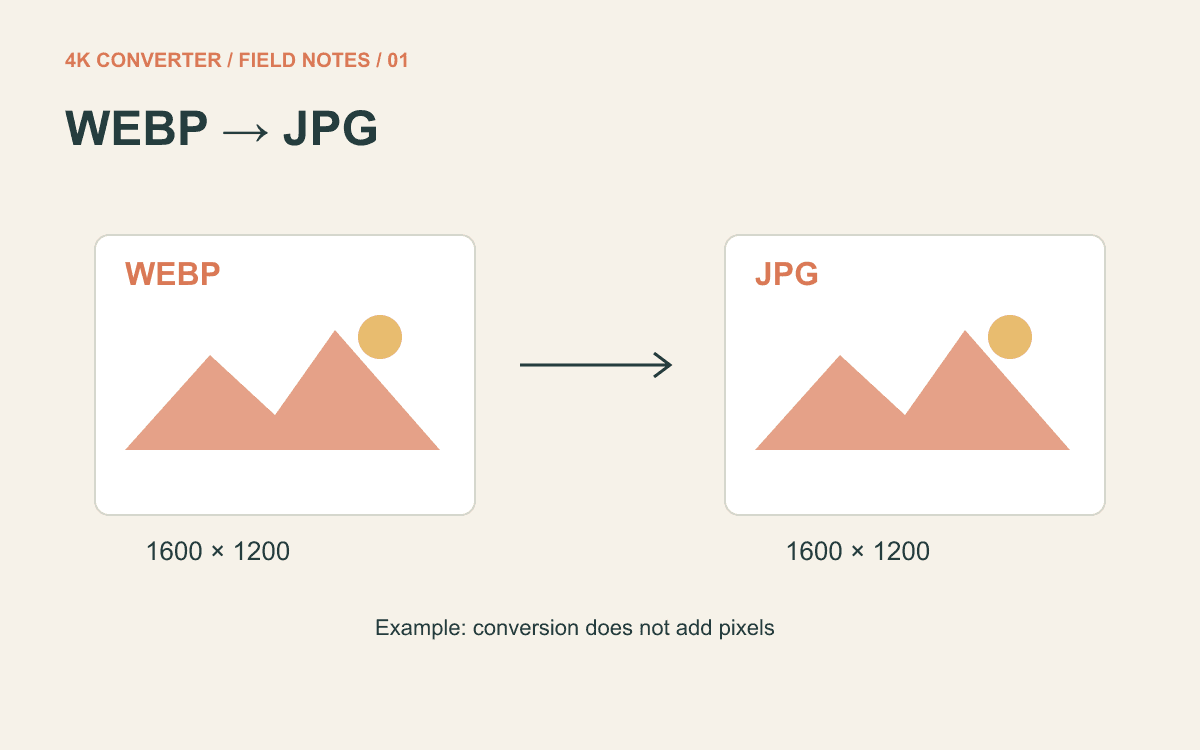
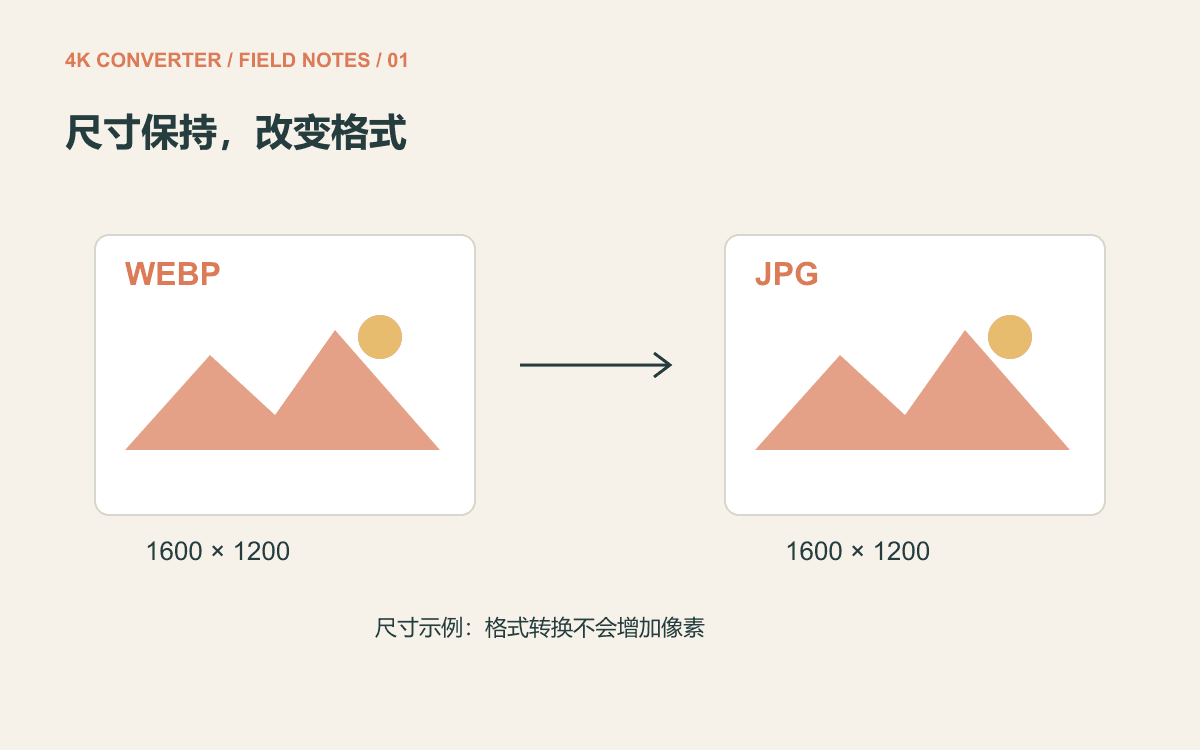
需要做的是解码原图,再重新输出 JPG。打开图片格式转换工具,选中 WebP,设置 JPG 输出并完成转换即可。当前工具保留原始宽高,不会顺带把小图变成大图。
先拿一张真要提交的图片试试
尽量使用最初下载的文件。对着浏览器截图虽然也能得到图片,却可能改变尺寸,把网页背景、边框甚至鼠标一起截进去。
- 在工具中选择一张静态 WebP。
- 将输出格式设为 JPG。
- 按页面提示检查登录要求和本次转换信息。
- 下载后取一个容易辨认的名字,例如
product-front-upload.jpg。 - 打开下载的文件检查,再去目标网站提交。
原始 WebP 留着。以后如果还需要 PNG,直接从原图再转一次,少走一轮 JPG 重新压缩。文字、细线和轮廓边缘通常更容易暴露反复有损保存留下的问题。
这里说的是静态图片。如果 WebP 会动,需要保留动画时,应使用支持动画的处理流程,不能把静态图片导出当作动画转换。
后缀之外,还要看背景和体积
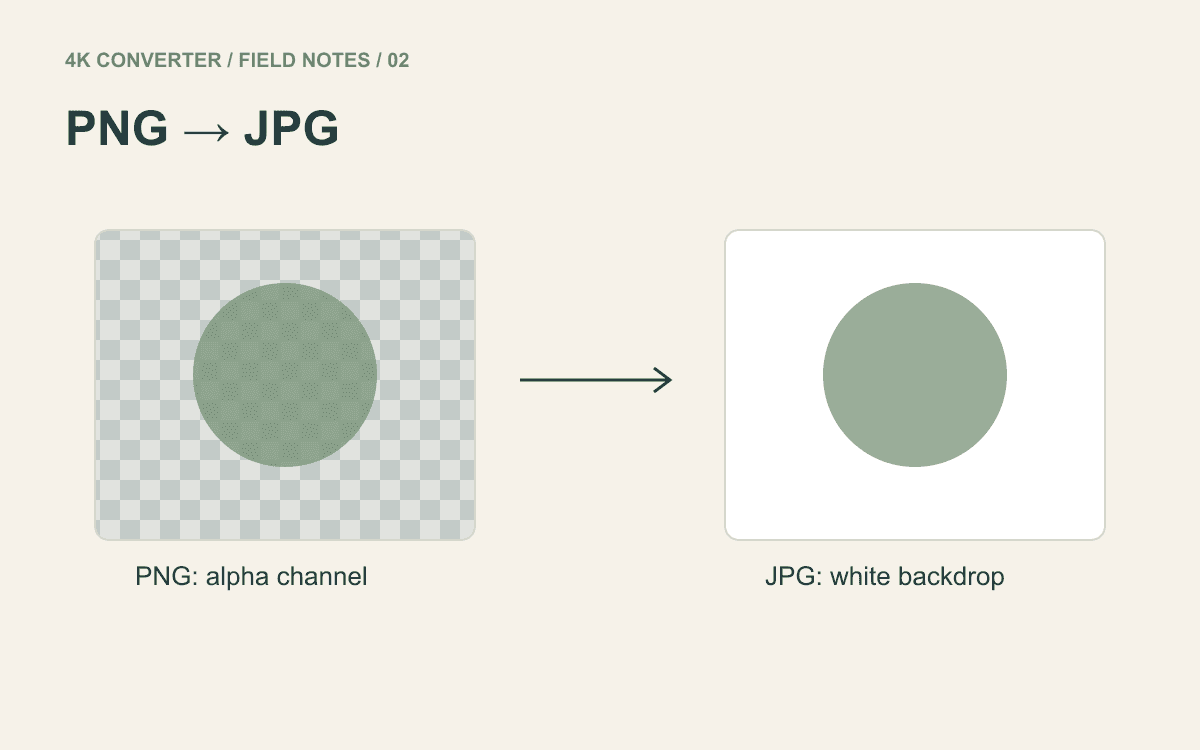
透明背景会变成白色。 JPG 没有透明通道,本站转换器会先铺白底,再绘制原图。普通照片往往不受影响,但透明 Logo 放到深色网页上,可能多出一块明显的白色矩形。这个问题也可以参考透明 PNG 转 JPG 的处理方法。
文件未必更小。 WebP 可能已经压得很有效率,转为 JPG 后反而变大并不奇怪。下载以后要看实际体积,而不是看到 JPG 后缀就默认符合限制。当前格式工具没有“压到指定 KB”的控制项。
如果网站嫌图片像素不够,换格式也解决不了。先找更大的原始文件,再判断是否有必要放大。
检查的是下载副本,不是页面缩略图
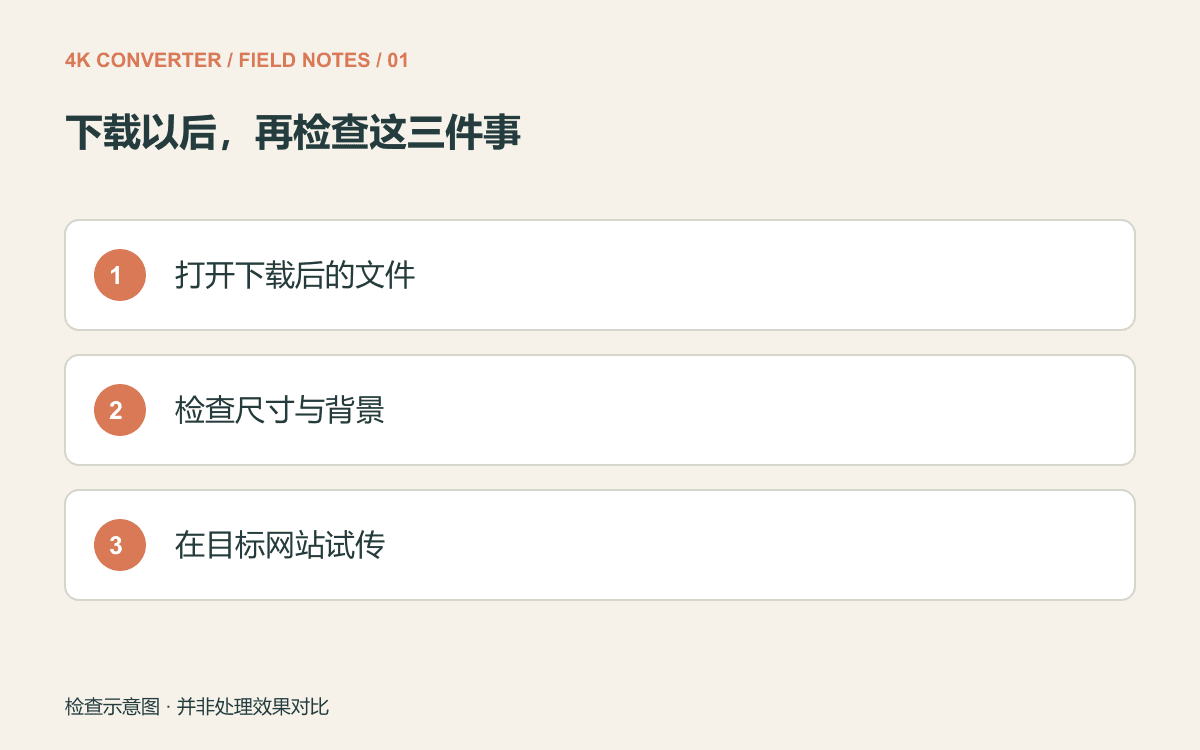
打开导出的 JPG,看看细小文字和主体边缘是否正常,确认宽高没有变化、背景也合适,再用这份文件实际上传。
如果依旧失败,先记下新的报错。格式不支持与体积超限需要不同的处理方式,反复点击转换未必有用。
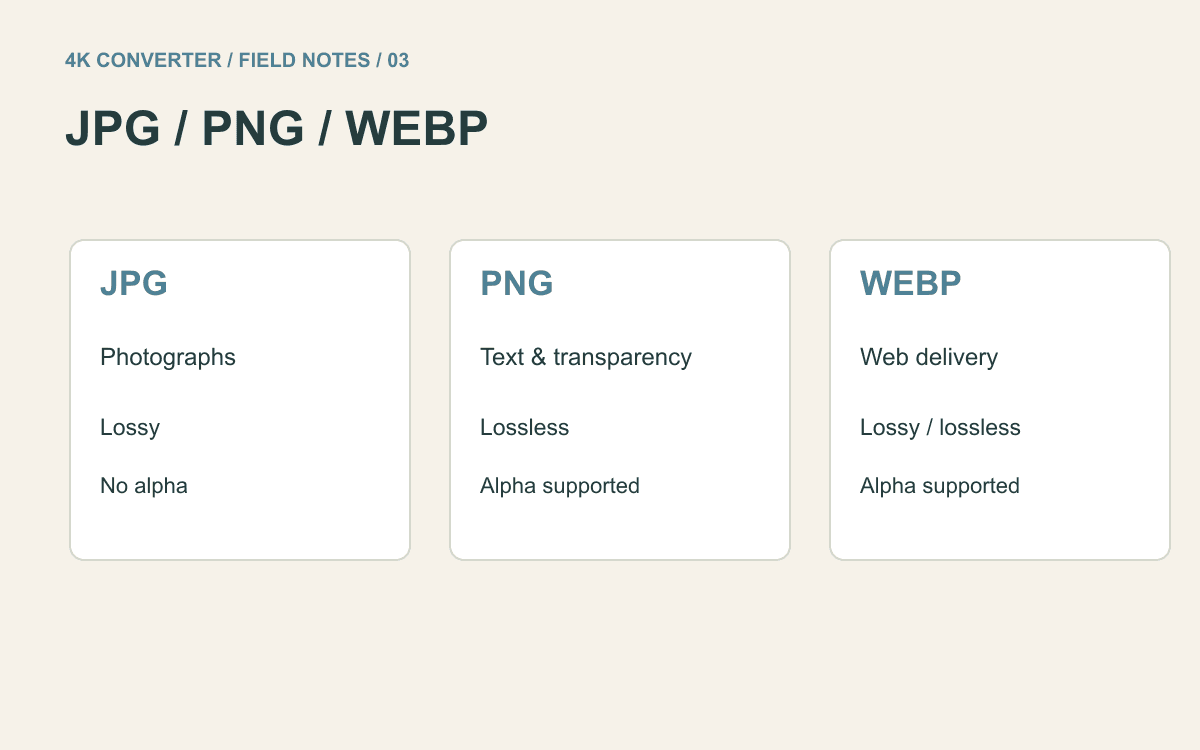
准备以后常用的导出设置时,可以接着读JPG、PNG、WebP 怎么选。知道交给谁、用在哪里,选择就容易多了。