4K Converter
JPG、PNG、WebP 怎么选?先看图片要去哪里
照片、带字截图、透明 Logo 各有合适的交付方式。用同一份原图做比较,比争论哪个后缀最先进更有用。
Randall Munroe 的 xkcd 漫画《Standards》讲过一个经典笑话:原来有十四种互相竞争的标准,有人决定做一种统一标准,最后大家拥有了十五种标准。
图片格式也常让人产生类似感受。每一种都有道理,但点“导出”的时候,还是得选一个。
「格式翻译局」这一篇不做格式排行榜。先看图片内容,再看交给谁,选项就会少很多。
先给三个常用的起点
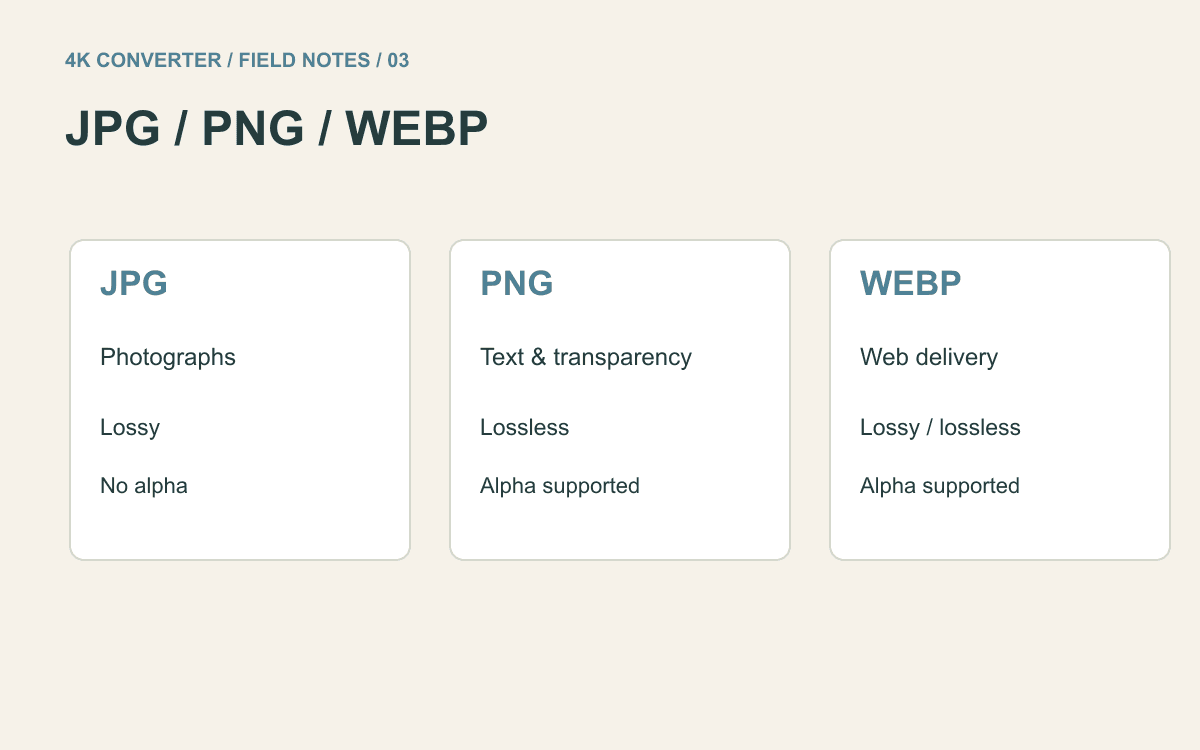
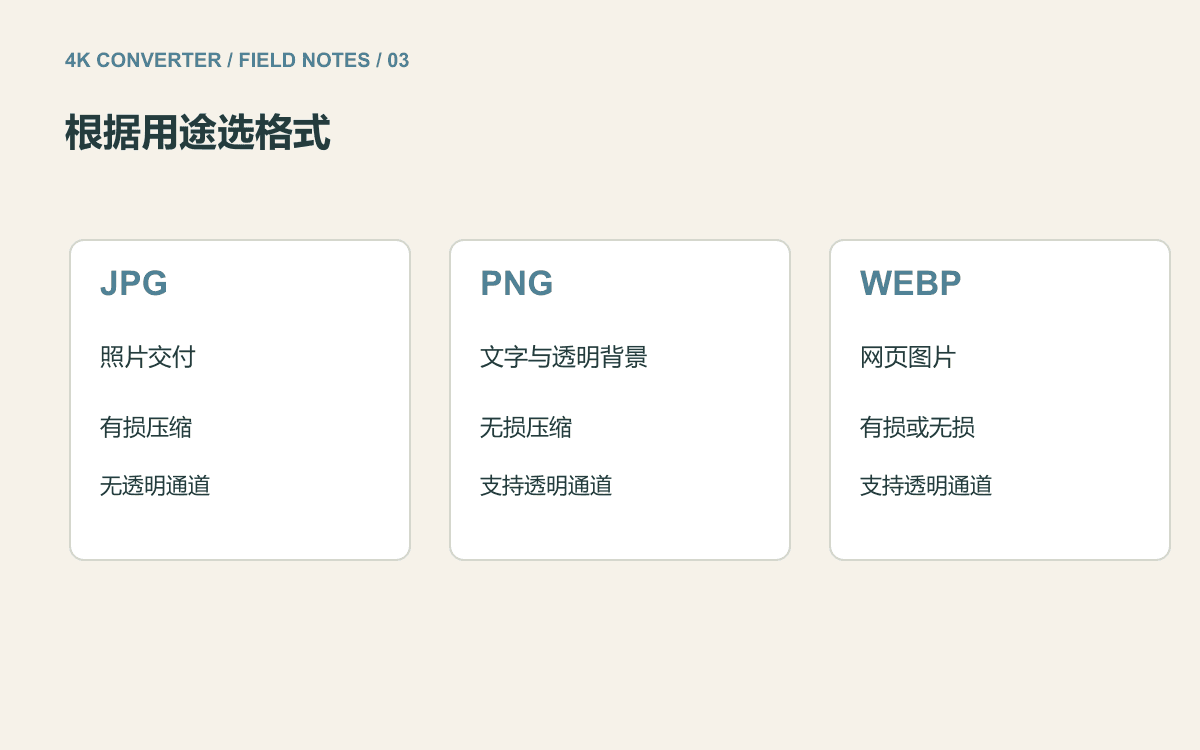
普通照片要交给表单、文档或明确指定 JPEG 的人,选 JPG。带有细小文字的界面截图,先试 PNG。自己能控制的网站图片,可以测试 WebP,再与原有格式比较实际效果。
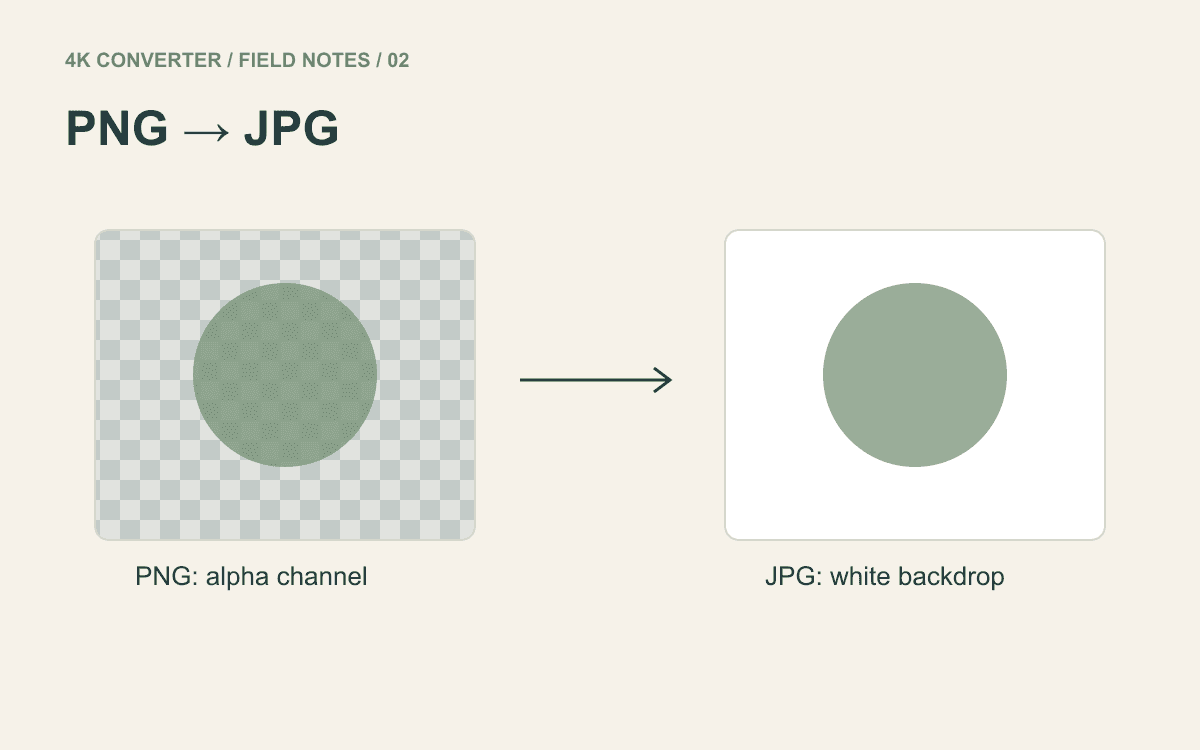
需要保留透明背景,用 PNG 或接收系统支持的 WebP。JPG 不支持透明。
这些是选择起点,不是绝对结论。上传系统只收 JPG,就先满足它的要求;大面积纯色插画与细节繁多的照片,也未必适合同一种压缩方式。
照片:看纹理,也看渐变
JPG 使用有损压缩,通过舍弃部分信息来控制体积。舍弃的内容是否明显,取决于画面和导出设置。它不能保存透明通道。
WebP 支持有损和无损压缩,常用于网页图片。不过,“格式支持无损”不等于“每次导出都是无损”。Google 的 WebP 文档说明了两种模式的区别。
比较时可以看天空、肤色、树叶和柔和的明暗过渡,留意有没有色块、条带或被抹平的纹理。先按实际显示尺寸看;发现具体问题,再放大检查。
PNG 不会用有损压缩丢弃所编码的像素信息,但复杂照片保存成 PNG,体积可能不太适合交付。已经压坏的 JPG 另存为 PNG,也不会自动恢复细节。
截图:盯住最小的字和最细的线
表格、操作界面和幻灯片里有很多锐利边界,压缩痕迹容易在这里显现。PNG 是这类内容很实用的起点。
别只看缩略图。打开文件检查最小的字、浅色分隔线和文字周围的边缘。截图的任务是让别人读懂内容,背景再平整,字看不清也不算合格。
如果拿 WebP 来比较,检查真实导出的那份文件。有损 WebP 与无损 WebP 的表现可能不同,尽管它们使用同一个后缀。本站格式工具提供格式选择,没有单独的“无损 WebP”开关。
Logo:先决定背景能不能固定
同一个 Logo 要放到好几种底色上,通常需要透明版本;如果交付要求已经指定白底,也可以另做一份白底副本。
PNG 和 WebP 可以保存透明信息,JPG 不行。本站图片格式转换工具导出 JPG 时,会把透明区域合成到白色背景上。
检查透明素材时,分别放到浅色和深色背景上看一次。如果棋盘格一直可见,它可能已经被画进了原图。这个坑在PNG 转 JPG 的背景指南里有具体说明。
花五分钟,做一次公平的比较
用同一份原始文件分别导出候选格式,保持像素尺寸一致,在相同显示尺寸下观察。
- 在格式转换工具中打开原图。
- 只导出接收方实际支持的格式。
- 记录各份下载文件的真实体积。
- 找一个难处理的局部:小字、渐变或透明边缘。
- 把选中的文件放进实际使用环境试一次。
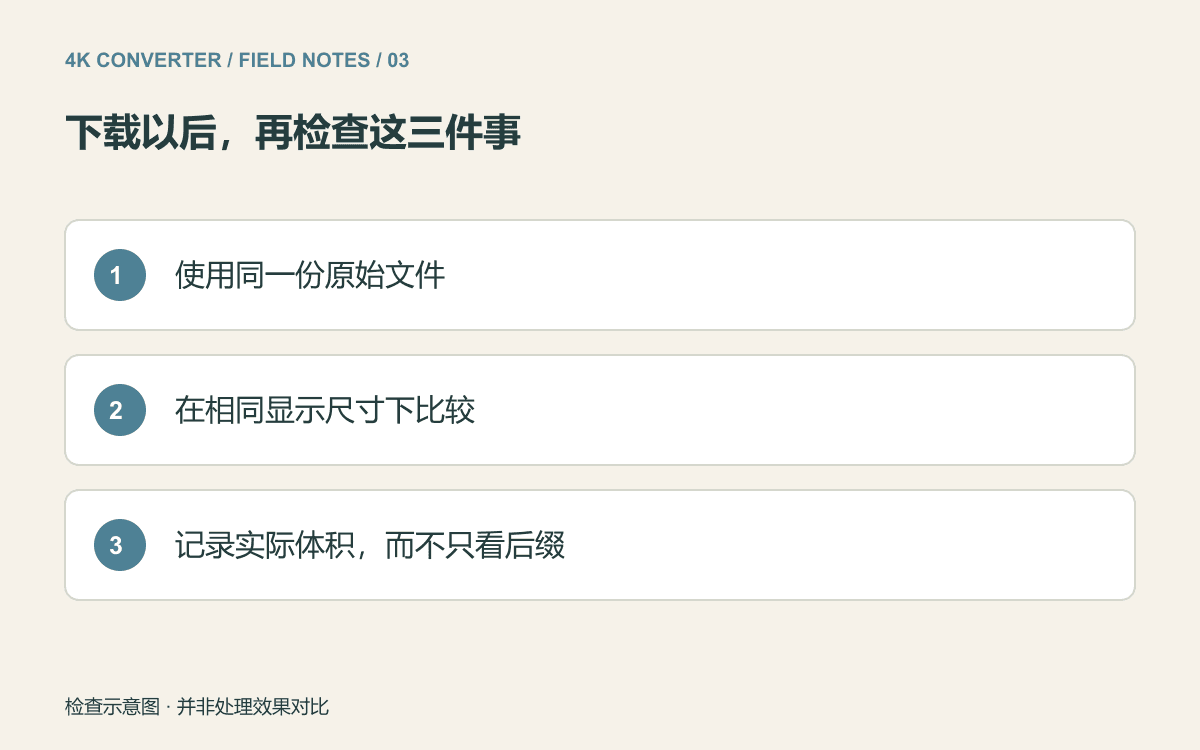
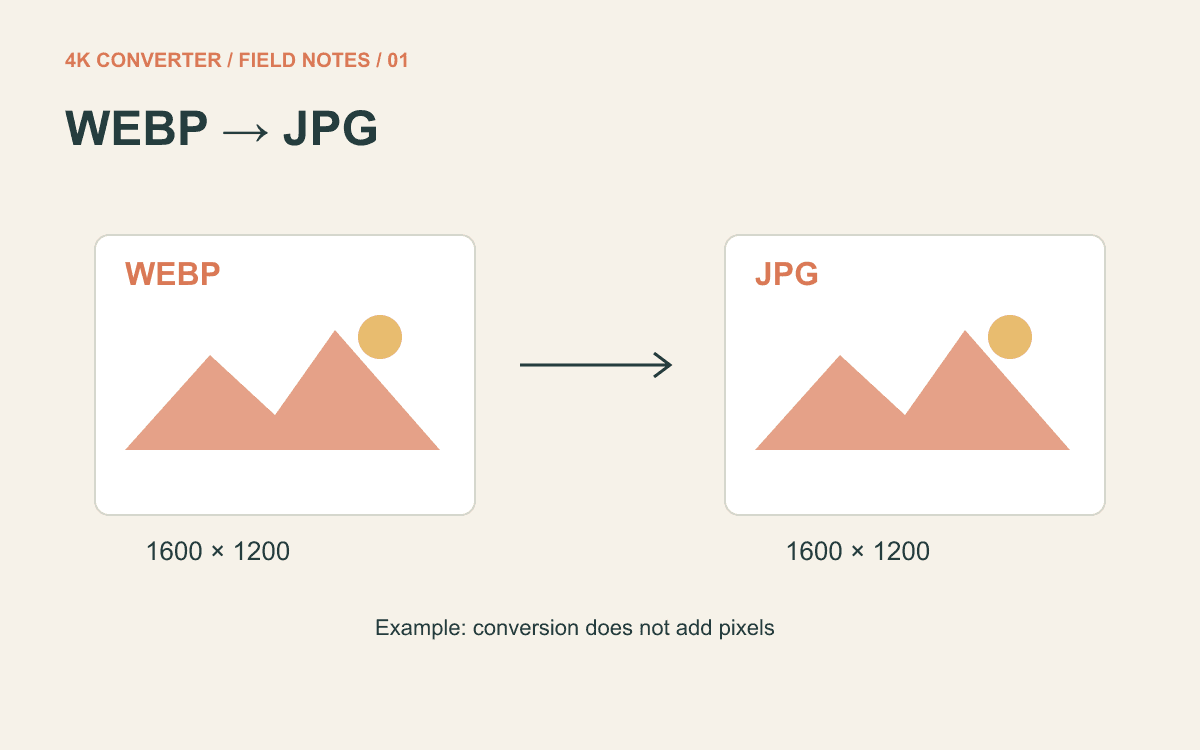
别先把 JPG 转成 PNG,再用这个 PNG 去转 WebP。当后面的文件继承了前面转换的损失,比较就不再公平了。
最终要找的是:接收方能用、重要内容保得住、体积也合适的文件。如果眼下只是表单不收 WebP,直接看WebP 转 JPG 操作步骤即可。