4K Converter
MOV 转 MP4:自己能播放,对方却打不开怎么办?
把视频交出去之前,弄清容器与编码的区别,保留原片,并检查 MP4 副本的画面方向、声音和接收端播放情况。
xkcd 的《File Transfer》里,一群人还在研究怎么传文件,亲戚已经开车把 U 盘送到了。Randall Munroe 把“文件做好了,交出去却很费劲”画得很传神。
视频还会多一道关:对方终于下载完,然后发来一句“打不开”。
「格式翻译局」这一篇,就从这里开始。你手里的 MOV 能正常播放,对方需要一份更适合接收的副本。
看后缀,还没看到全部信息
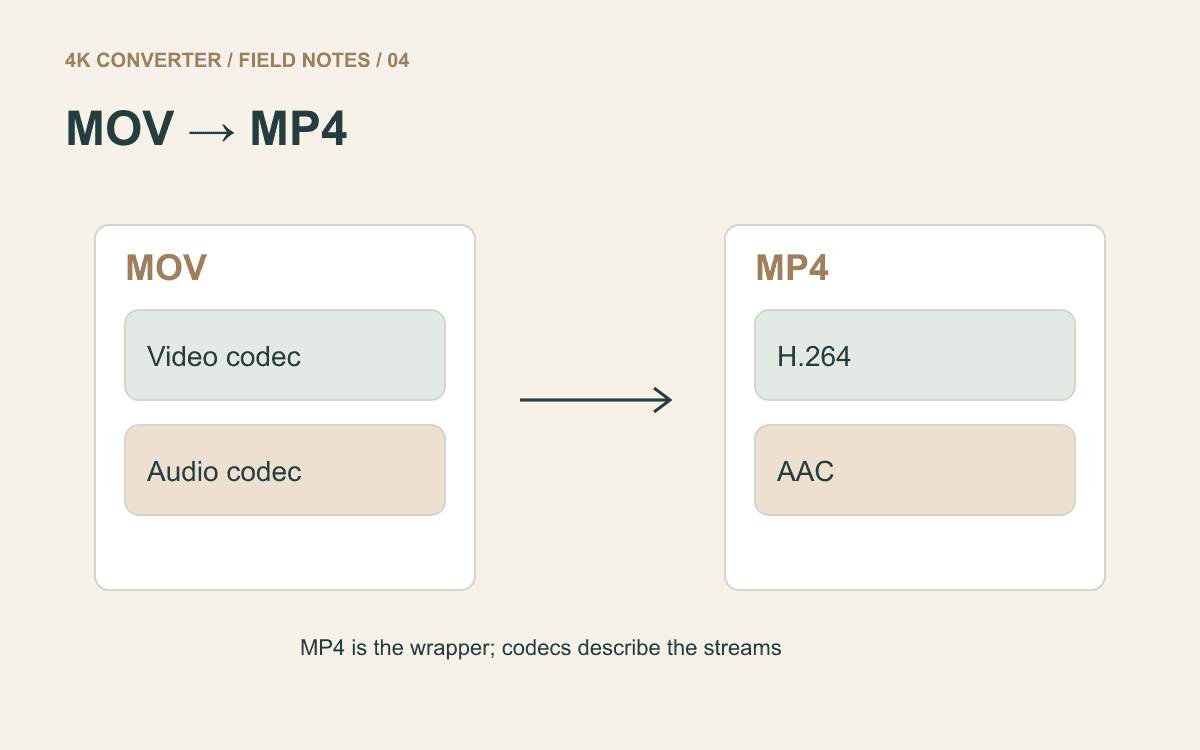
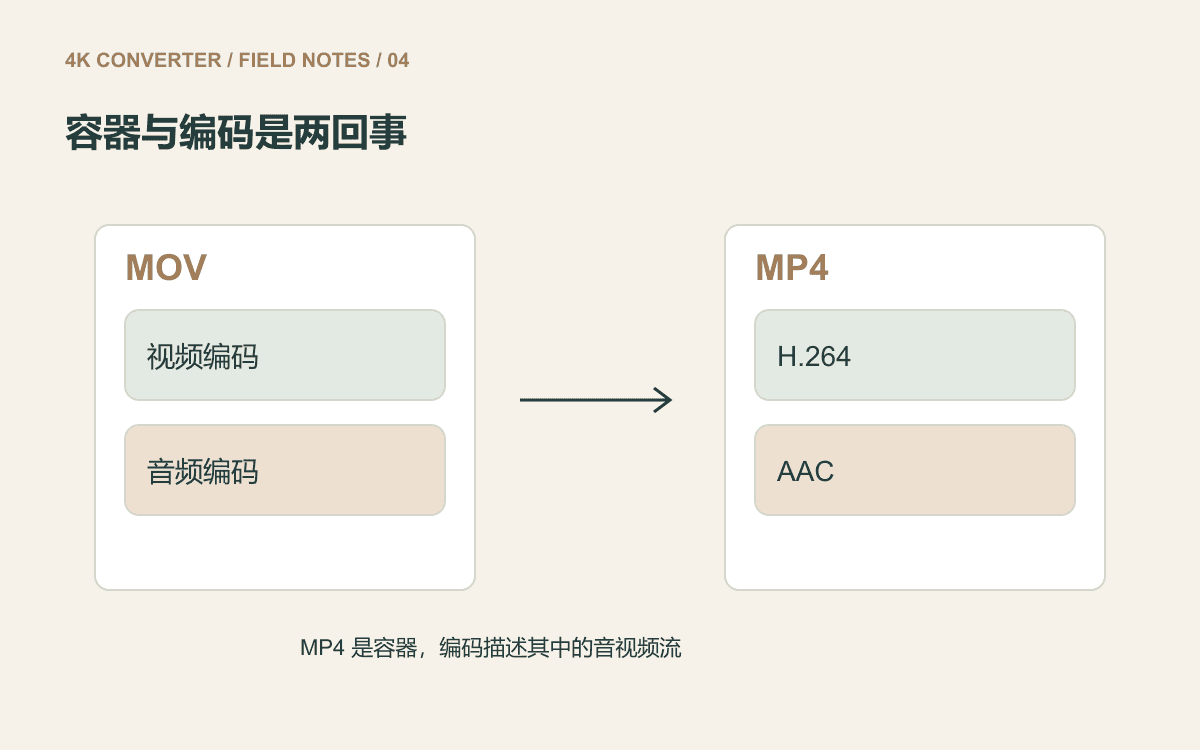
MOV 和 MP4 都是容器,用来装视频流、音频流以及相关信息。编码则决定这些视频、音频内容怎样被存储。
因此,同样叫 MP4,里面也可能使用不同编码。“已经是 MP4 了”并不自动等于任何设备都能播。MDN 的媒体容器指南解释了两者的关系。
本站视频格式转换工具输出 MP4 时使用 H.264 视频编码,有音频时使用 AAC 音频编码。这是一种常用的交付组合,但最终仍应在接收方的设备或软件里确认。
先看对方到底要什么
如果是上传到网站,先读它的格式、时长、尺寸和文件体积限制。转成 MP4 不会自动满足其他全部要求。
还要分清对方需要的是编辑原片还是预览副本。剪辑师可能需要保留原始 MOV;同事只是看一眼成片,则可能更适合接收 MP4。原片留着,交付版本另外导出。
当前工具的本地视频限制是单个文件 500 MB、时长十分钟。超过限制的素材,需要先在编辑器中准备符合范围的片段或文件,再使用这里的流程。
先只改变交付所需的设置
- 打开视频转换工具,选择源 MOV。
- 把输出格式设为 MP4。
- 在摘要中确认源尺寸,这条格式转换流程会保留它。
- 确认源帧率,这条流程也会保留它。
- 检查输出摘要和本次积分报价,再开始任务。
- 下载完成的文件,用播放器重新打开。
当前页面保持原始尺寸和帧率,没有开放缩放与改帧率的控制项。为了兼容性换格式时,保留原有画面规格,也更容易判断结果是否符合预期。
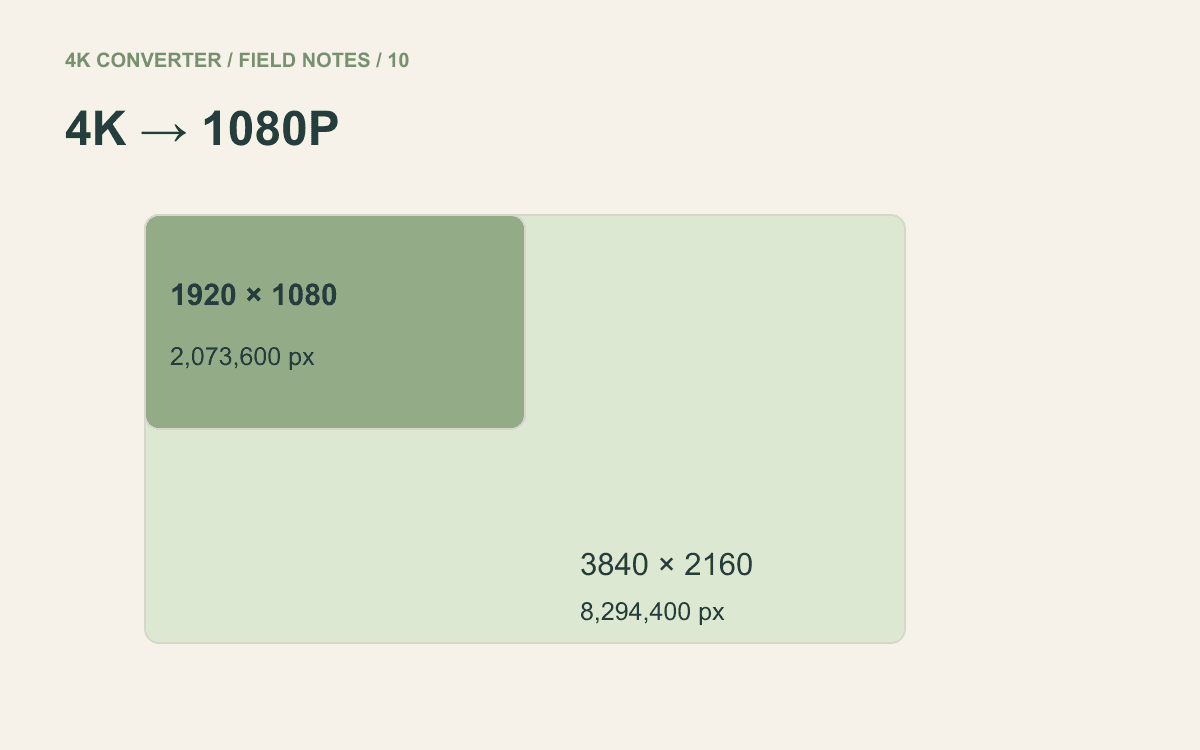
如果随后确实要求 1080p,再按4K 转 1080p 的交付步骤在编辑器中准备合适的导出文件。
别只看封面能不能显示
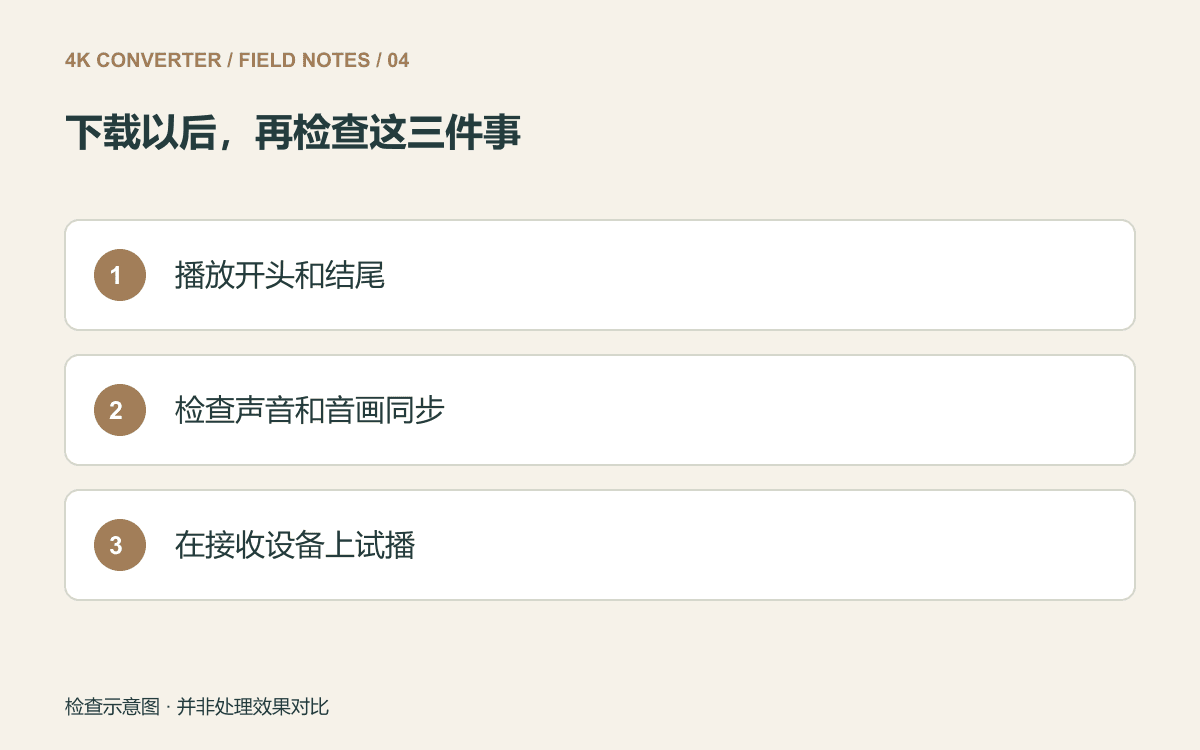
分别播放开头、有动作或说话的中段,以及结尾。看画面方向是否正确、人物有没有被拉伸;声音较轻时,用耳机听一下。
找一个嘴型清楚的说话画面、拍手或其他明显的声画对应点,检查同步。再核对输出时长是否与原片一致。
如果手机原片涉及 HDR 或对色彩有严格要求,要在实际播放流程里看效果。分辨率相同,并不等于所有色彩特性都原样保留;普通格式转换也不是原片归档的替代品。
还是打不开时,先定位卡在哪一步
是上传被拒、下载不完整,还是文件已下载但播放器报错?这三个问题不该用同一种办法处理。上传失败可能是体积超限,下载中断可能导致文件损坏,特定播放器也可能另有限制。
能在接收方实际设备上试播,就直接试一次。给副本取明确的名字,例如 interview-review-mp4.mp4,不要覆盖原始 MOV。
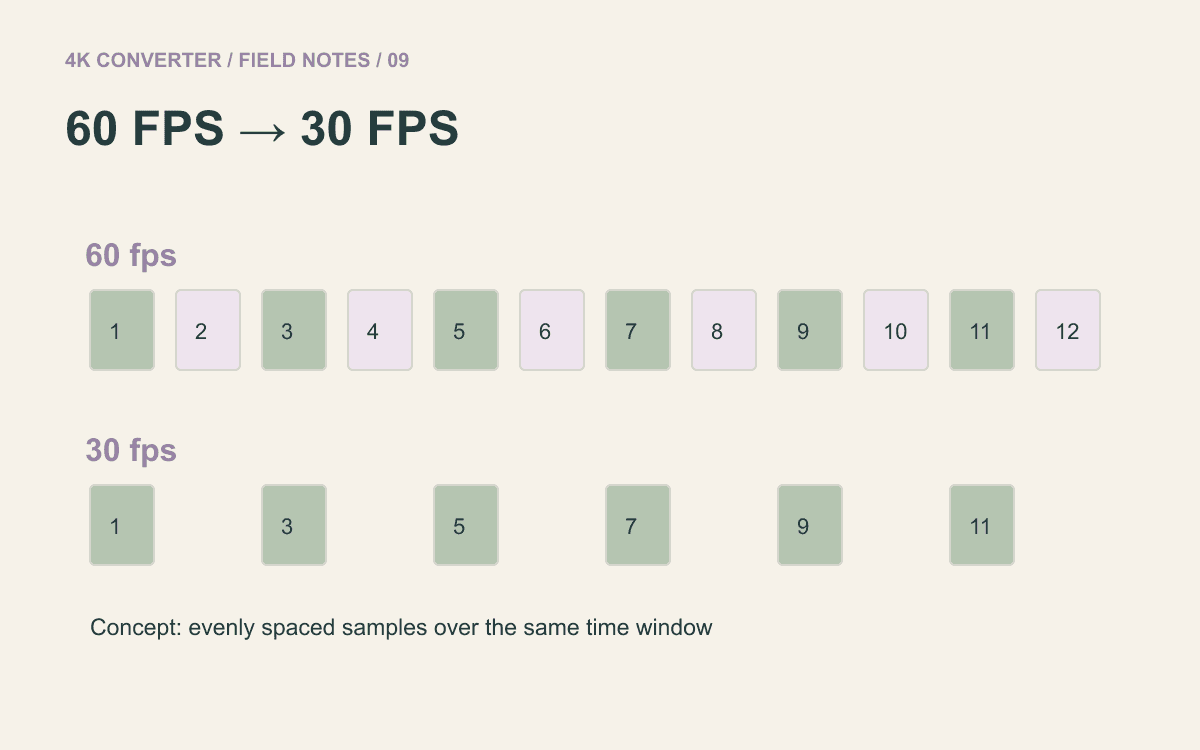
如果最后剩下的要求只是“必须 30 fps”,接着读60 fps 转 30 fps 指南。格式、尺寸和运动流畅度有关联,但各自都需要正确的设置。