4K Converter
PNG 转 JPG:透明背景怎么变成白色了?
透明、白底和“画上去的棋盘格”是三回事。弄清 PNG 转 JPG 后的背景变化,再决定该交付哪一种文件。
网上有一种现成的梗,叫“假透明 PNG”:好不容易找到一个棋盘格背景的 Logo,贴进设计稿才发现,棋盘格也是图片的一部分。
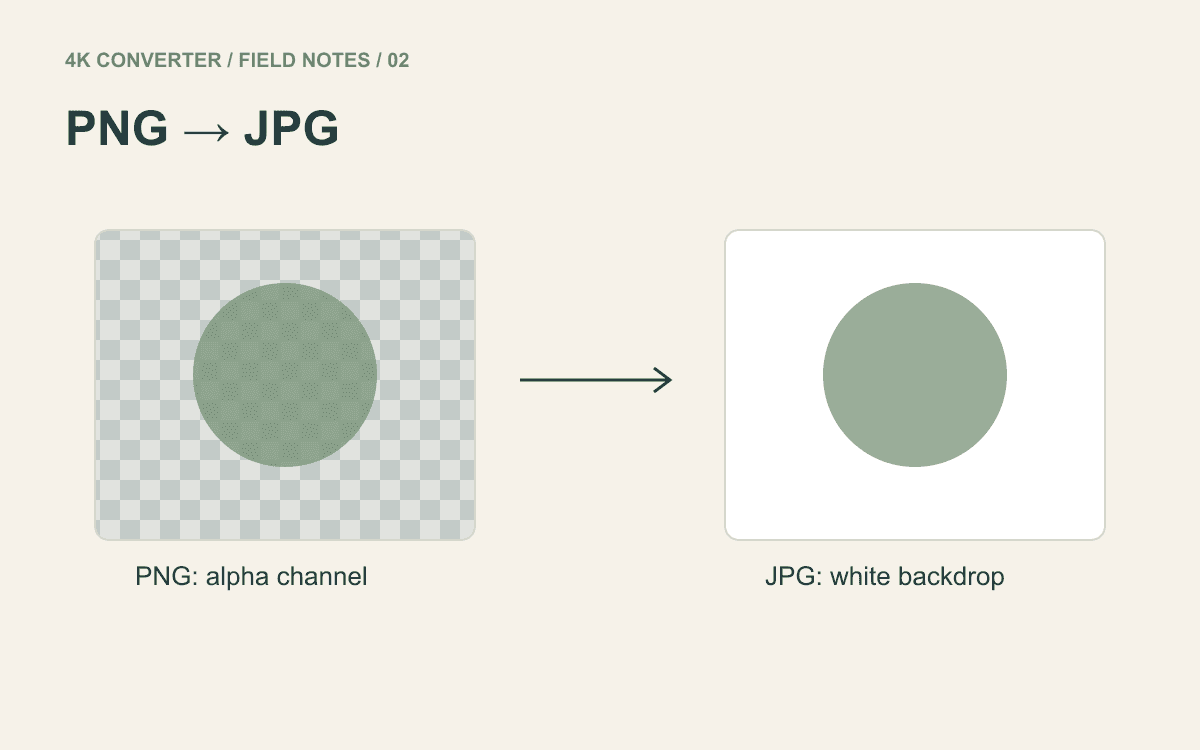
另一种情况更常见:原图明明真透明,转成 JPG 后却多了一块白底。你没看错,也未必操作错了。格式本身就有这个限制。
「格式翻译局」这一篇,先把透明、白色和假透明分清,再决定要不要转。
这三种背景,看起来像,实际不同
白色背景里面有白色像素;透明背景会露出图片后面的内容;假透明棋盘格则是把灰白方块直接画进了图片。
PNG 支持透明,并不代表每一张 PNG 都透明。一张没有任何透明区域的风景照片,也完全可以保存成 PNG。
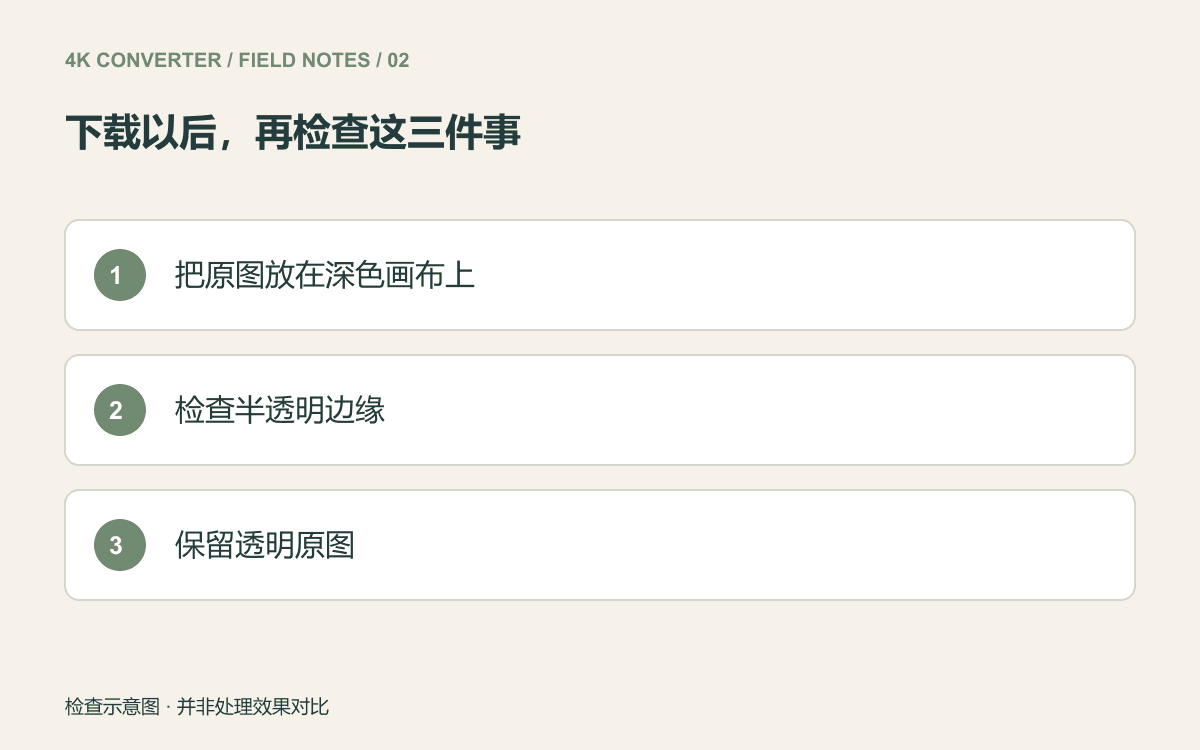
判断 Logo 是否透明,可以在编辑器里把它分别放到两种不同颜色的底上。空白区域跟着底色变化,才说明这里确实透明。如果灰白格子始终在,那就是图像内容,普通格式转换不会替你去掉它。
JPG 为什么要给透明区域补上颜色?
JPEG 没有用来保存透明信息的 Alpha 通道。透明图片导出为 JPG 时,需要把它合成到一个实色背景上。
本站图片格式转换工具使用的是白色背景:保持原始宽高,先铺白底,再绘制图片并输出 JPG。当前流程没有自定义背景颜色的选项。
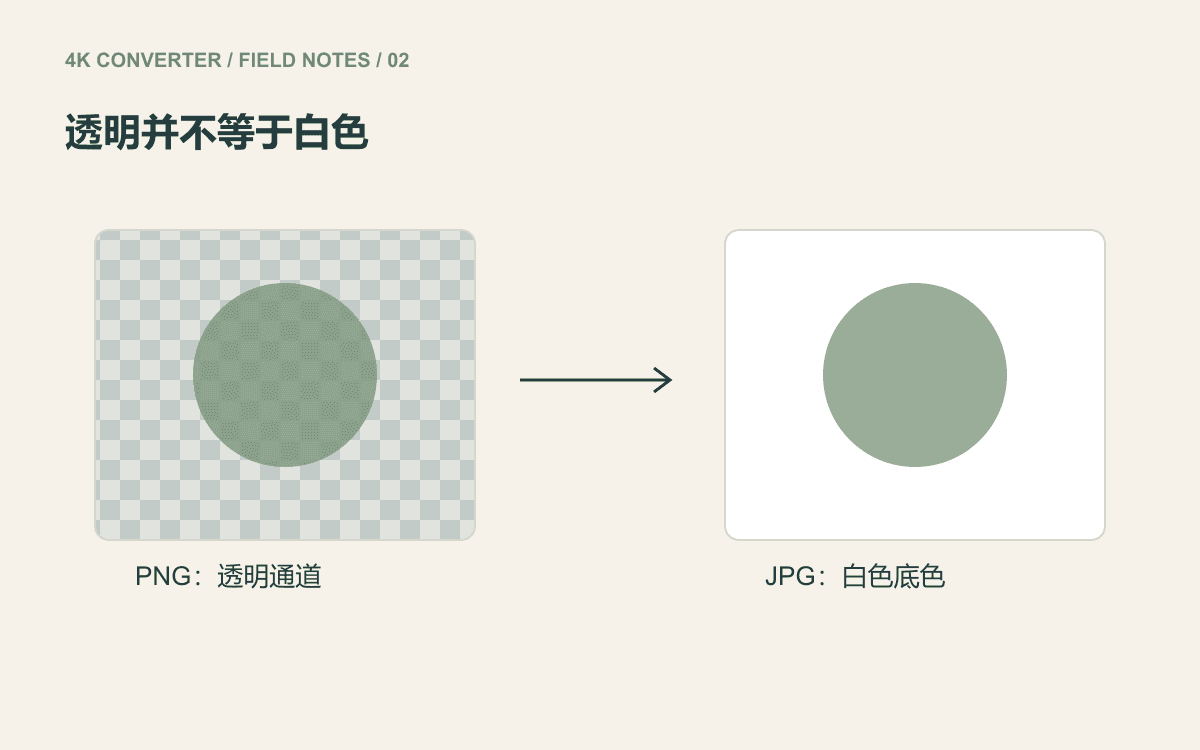
如果收件方明确要求“白底 JPG”,这正合适。但同一个 Logo 如果还要放进深色网站导航、彩色海报或幻灯片,透明版本通常更方便复用。
先看放在哪里,再选输出格式
商品照片本来就在白底上,对方又指定 JPG,可以直接转换后检查。
Logo 需要融入不同底色时,保留 PNG;接收系统支持 WebP 的话,也可以使用支持透明的 WebP。MDN 格式参考列出了这些格式的透明能力。
如果你必须交付“指定品牌色背景的 JPG”,先在图片编辑器里把主体合成到那个颜色上,再导出。格式转换工具并不是抠图工具,也没有替换任意背景的功能。
反过来也一样:原图已经带着一块白色矩形,转成 PNG 不会让矩形自动消失。需要真正编辑透明区域,或者向设计师要一份原始透明文件。
别只看角落,沿着轮廓检查一圈
柔和阴影、头发边缘、弯曲的字母以及抗锯齿轮廓里,往往有半透明像素。它们的最终颜色,会受到下面底色的影响。
所以,检查一个空白角落还不够。围着主体看一圈,留意有没有浅色毛边、锯齿或不自然的轮廓。一张小缩略图看着没问题,放进演示文稿后未必依旧合适。
检查时以使用场景为准。给邮件附一张小图和把 Logo 放到大屏幕上,对细节的要求不一样。无止境放大并不能代替实际尺寸下的判断。
一份用于复用,一份用于交付
透明原图单独保存,白底 JPG 另存一份。比如 logo-transparent.png 与 logo-white-background.jpg,比两个都叫“最终版”更容易分辨。
下载后重新打开,检查尺寸、背景和体积;有接收系统的话,再实际上传一次。JPG 被成功接收,不代表透明原图从此没用了。
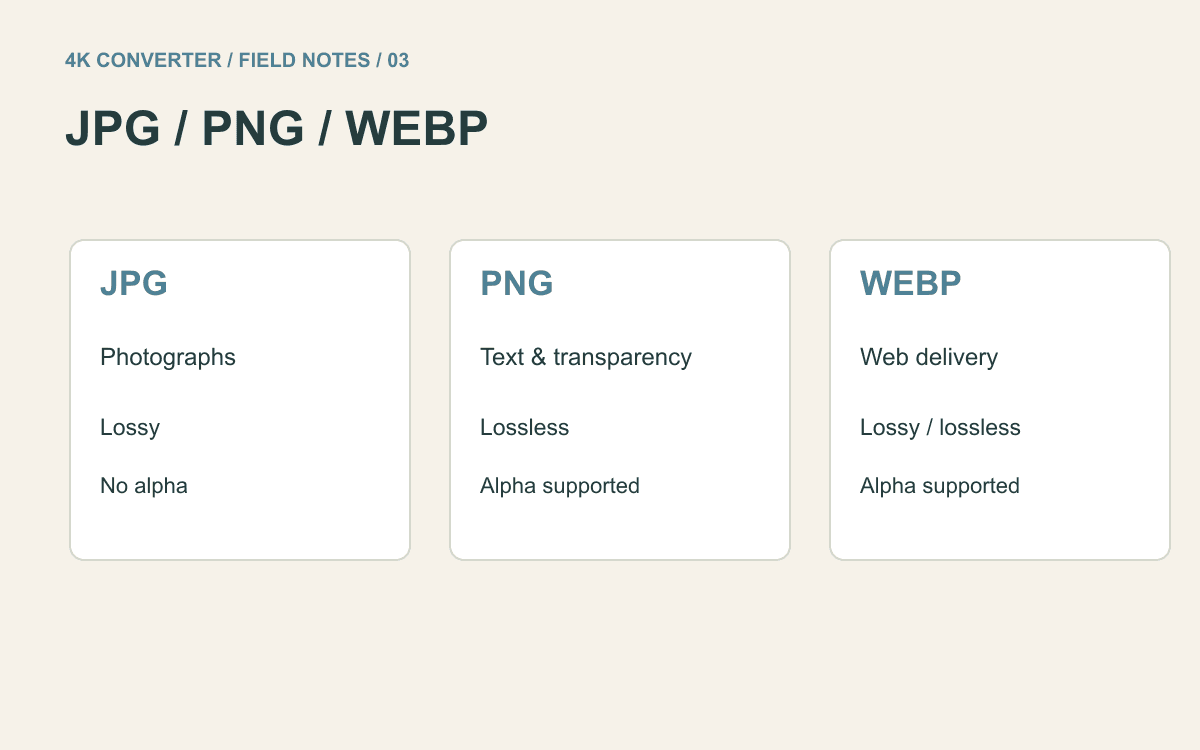
如果处理的是照片或带字截图,接着看JPG、PNG、WebP 的用途比较。先确定用途,往往比反复试后缀更省事。