4K Converter
竖屏视频升到 4K:别把人物拉宽了
竖屏 4K 应该保持原有比例。用不超过 10 秒的短片试做,核对尺寸、30 fps 输出与动态细节,再决定是否采用。
2012 年,Glove and Boots 拍过一支恶搞公益广告,主题是“竖屏视频综合征”,把竖着拍视频当成一种需要劝阻的行为。
如今在手机上看竖屏内容已经很平常。更值得关心的是:画面是否适合要放的屏幕,放大以后的人物和运动是否自然。
「视频交付少抓狂」第一篇,从一段短竖屏视频说起。
竖屏 4K 到底是多少像素?
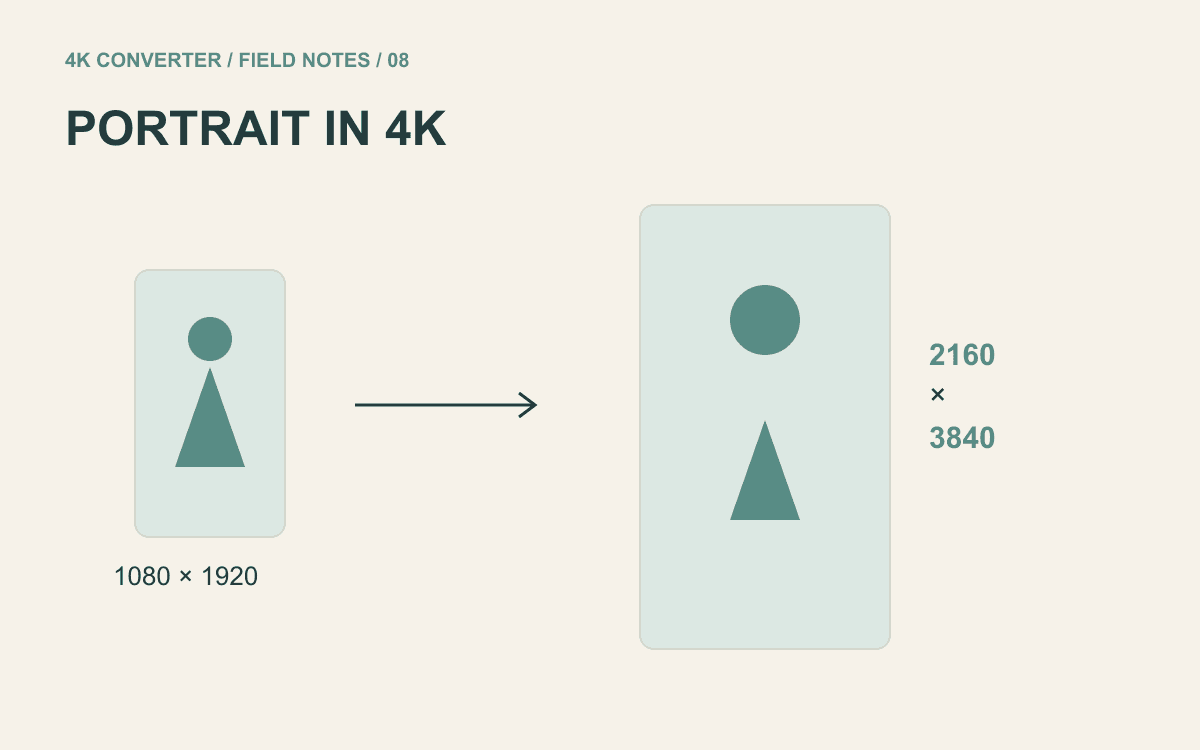
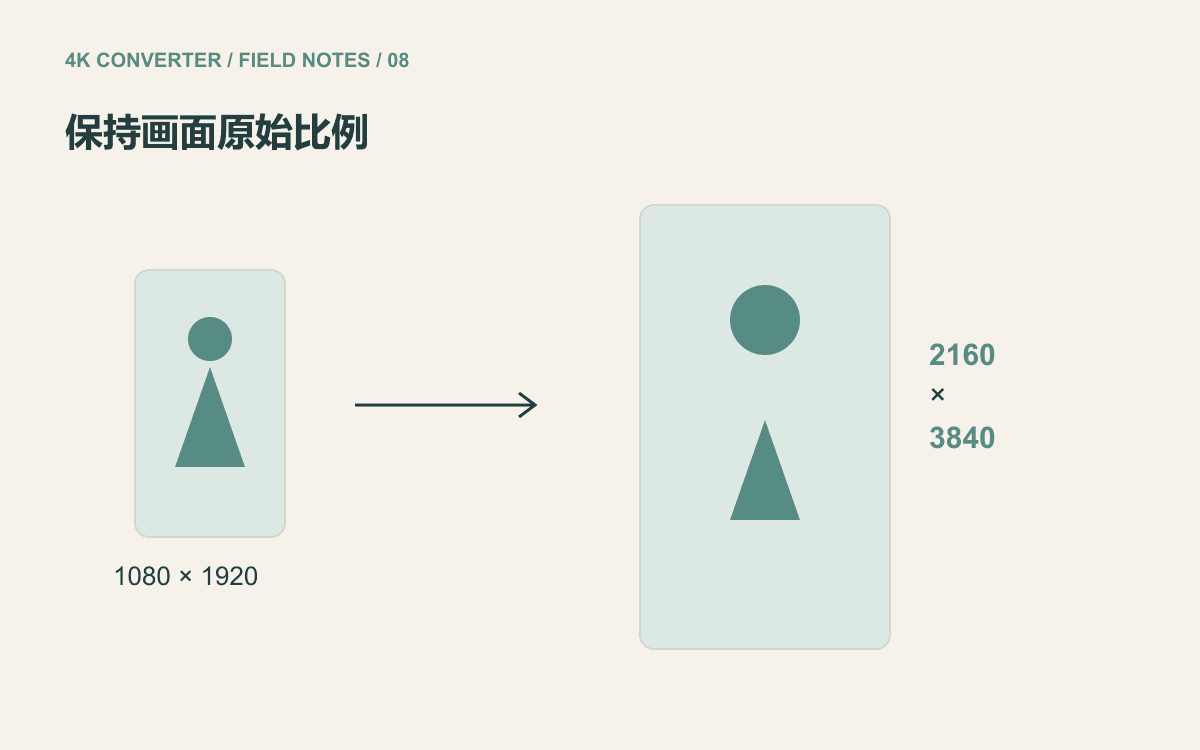
常见 16:9 横屏 UHD 是 3840 × 2160;把同样的比例转成竖屏,对应的就是 2160 × 3840。
因此,一段 1080 × 1920 的 9:16 视频,两条边各放大一倍,就能对应这个竖屏尺寸。人物不应该为了塞进横屏框而被横向拉宽。
本站视频放大工具保持源视频的长宽比,4K 档位使用短边 2160 像素的目标。方形或其他比例的视频,输出宽高会不同,要以页面预计尺寸为准。
先准备工具能处理的短片
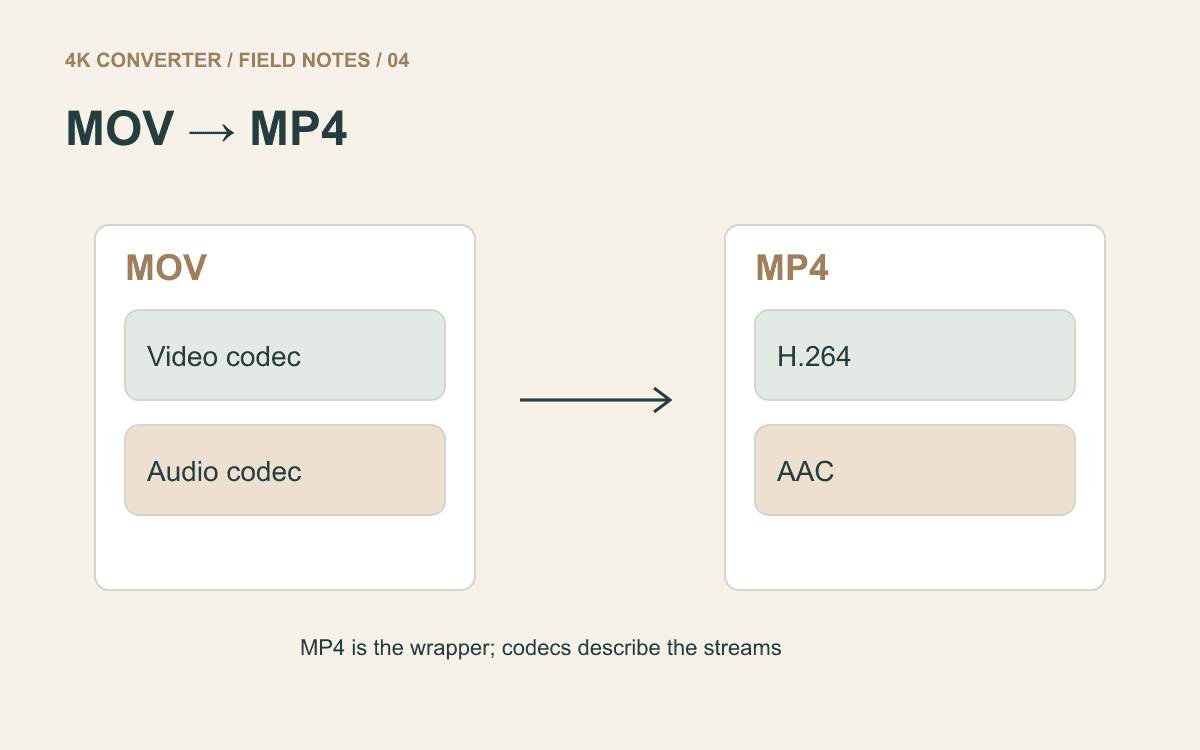
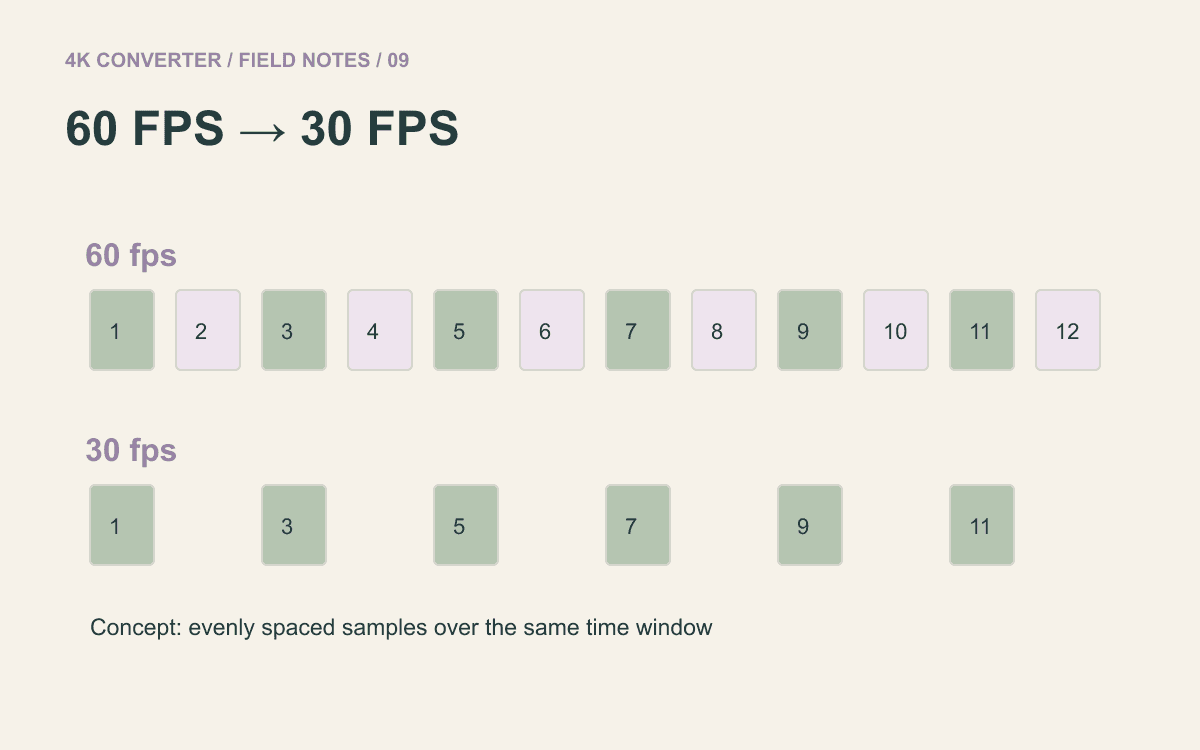
当前增强流程支持 MP4、MOV、WebM,单个文件最多 200 MB,时长不超过十秒;输出目标固定为 4K、30 fps。
原片比较长时,先在编辑器里导出符合限制的片段,不要默认上传后工具会自动帮你裁短。选择真正能代表画质难点的片段,例如转头、衣服摆动或镜头平移,而不只是最稳定的一秒。
完整原片另外留着。这个片段是用来测试和处理的输入,不是原始录像的替代品。
如果交付必须保留 60 fps,那么固定 30 fps 的这条增强流程就不符合该要求,不能只看输出分辨率做决定。
先整理画面,再放大
能找到相机原片,就优先用原片。经过聊天软件传输的版本,可能已经丢失不少细节。
检查是否有黑边、嵌入字幕或界面元素。工具保持的是你提供的整张视频画面比例,不会自动判断哪一块才是你心里的“正片”。需要去黑边时,应先在编辑器里明确裁切。
也要确认方向。如果源文件在实际工作流程里横躺着显示,先解决方向问题,验证后再做放大。
开始前,看一眼预计输出
打开竖屏视频放大工具,选择准备好的短片,查看识别出的源文件信息、预计输出宽高和积分报价。
确认宽高仍然是你要的竖屏形状,画面内容没有被拉伸。9:16 的源文件应该保持高而窄的比例。同时确认 30 fps 输出,因为像素尺寸和帧率是两项不同设置。
完成任务后下载 MP4,并与源片段放在一起。检查下载后的交付文件,才能知道最终拿到的版本是否合适。
先完整播放,再看单帧
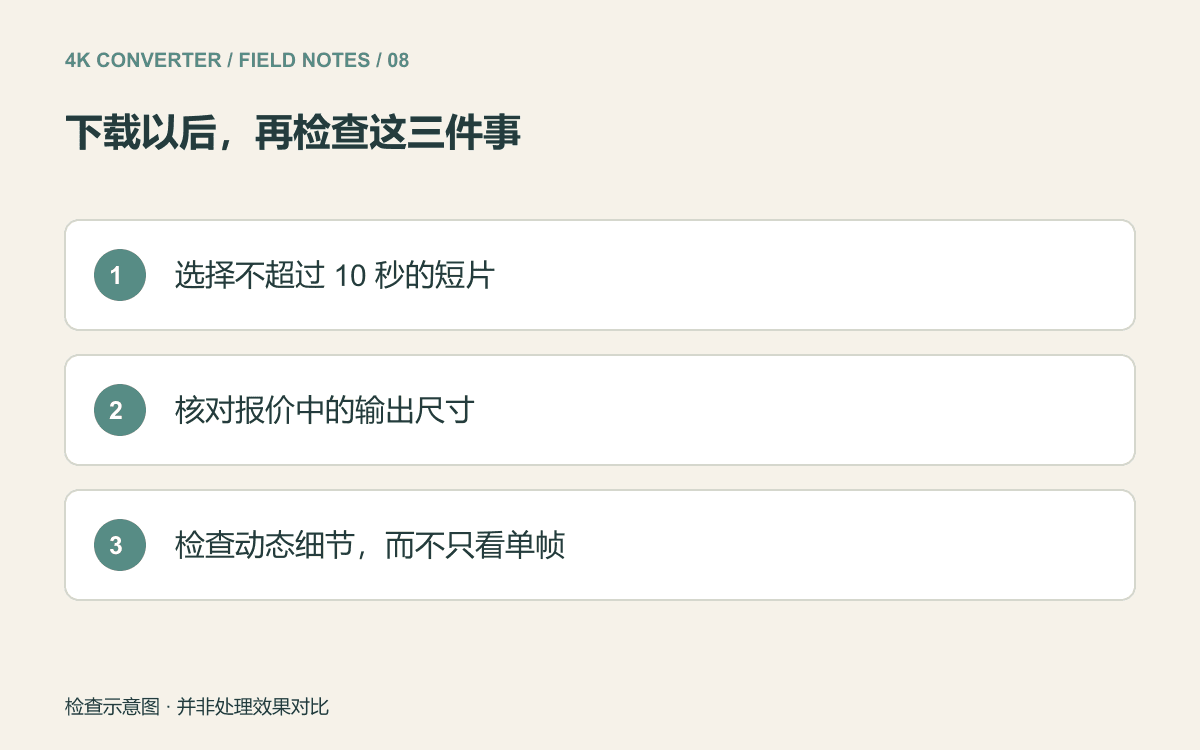
按正常速度播放整段视频,盯一下头发、布料、细边缘和背景的小纹理。暂停时看着锐利的细节,运动起来可能闪烁,或在相邻画面之间改变形状。
听声音是否完整,在明显的声画对应点检查同步。将源文件和结果调整到相同显示尺寸,再判断变化是否值得采用。
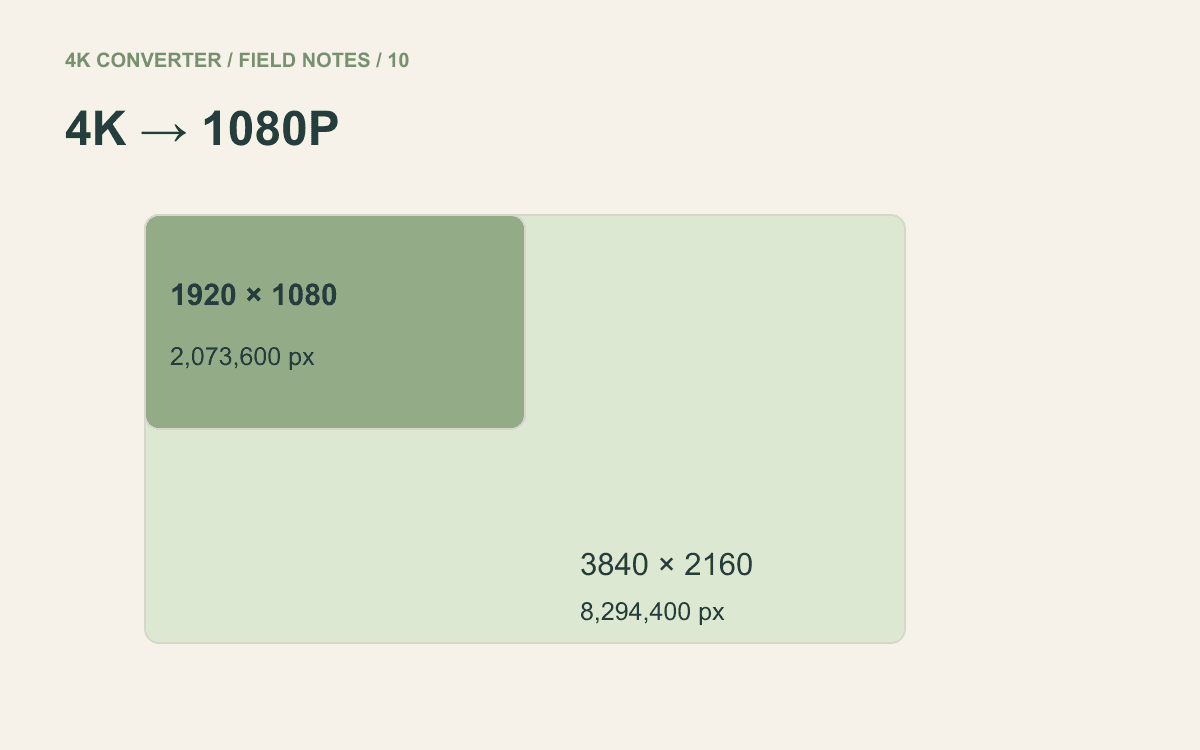
如果实际需要的是方便交付的小尺寸副本,可以改看4K 转 1080p 流程。更在意运动节奏的话,先了解60 fps 转 30 fps 会改变什么,再决定最终版本。