4K Converter
4K 转 1080p:交付一份轻便副本,原片留下
交付不一定需要最高分辨率。正确导出 1080p、检查字幕与细节,并分清像素数量减少和文件体积减少。
Mitch Hedberg 有个电动扶梯的笑话:扶梯停了,仍然可以当楼梯用。
视频交付也不必每次追求最高规格。一份分辨率较低的副本,照样可能把信息表达得很清楚。关键是看它要完成什么任务。
「视频交付少抓狂」最后一篇,讲怎么准备 1080p 版本,同时把 4K 原片留下。
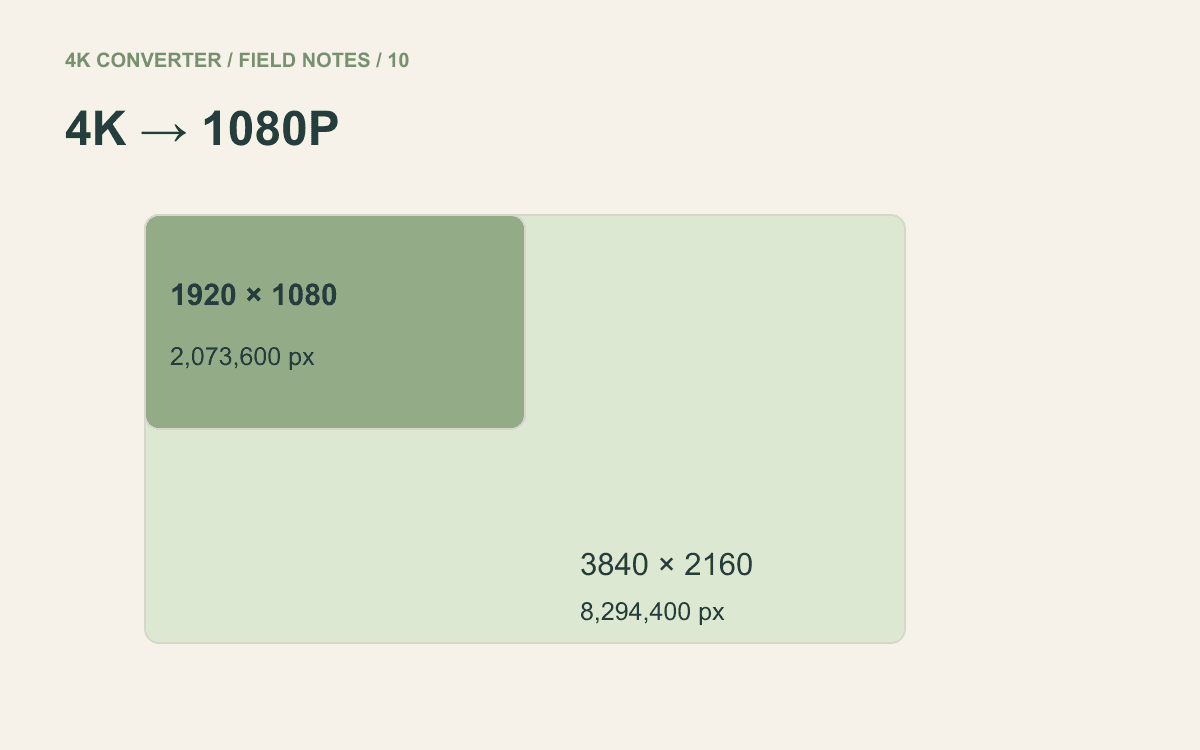
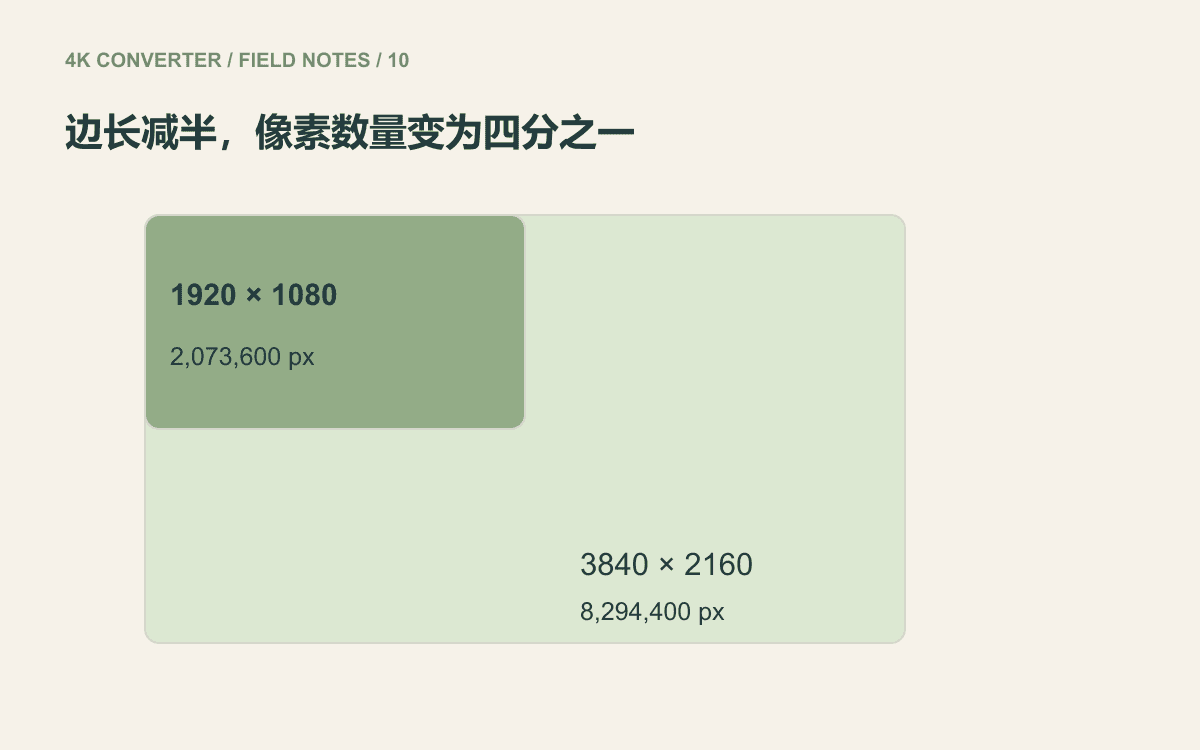
边长各减半,像素变为四分之一
对于常见的 16:9 UHD 视频,4K 是 3840 × 2160,比例一致的 1080p 是 1920 × 1080。
每帧像素数从 8,294,400 变成 2,073,600,确实只有原来的四分之一。
但这不代表文件体积必然变成四分之一。编码、码率、帧率、时长、音频和画面复杂程度都会影响最终体积。不同导出设置下,只凭分辨率无法承诺一个固定压缩比例。
先写下交付条件
客户可能只需要演示用的 1080p,内部审片不一定需要完整 4K,接收平台也可能规定了特定尺寸。
导出前把条件列清楚。“必须是 1080p”与“必须小于 100 MB”是两项要求。后者还可能需要调整编辑器里的码率或质量设置,单靠缩小画面未必能满足。
原始母版单独保留。以后要重新裁切、剪辑或制作其他尺寸时,不要才发现手里只剩交付副本。
在编辑器里设置输出尺寸
本站当前的视频格式转换工具会保留源尺寸和源帧率,提供的是文件格式转换,没有开放 4K 转 1080p 的缩放控制。这一步使用编辑器的导出设置完成。
对于 3840 × 2160 的横屏原片:
- 新建一份导出文件,不覆盖母版。
- 将输出设为 1920 × 1080,保持 16:9 比例。
- 没有额外要求时,保留源帧率。
- 确认需要的内容完整保留,没有拉伸。
- 带上需要的音轨导出,再打开文件检查属性。
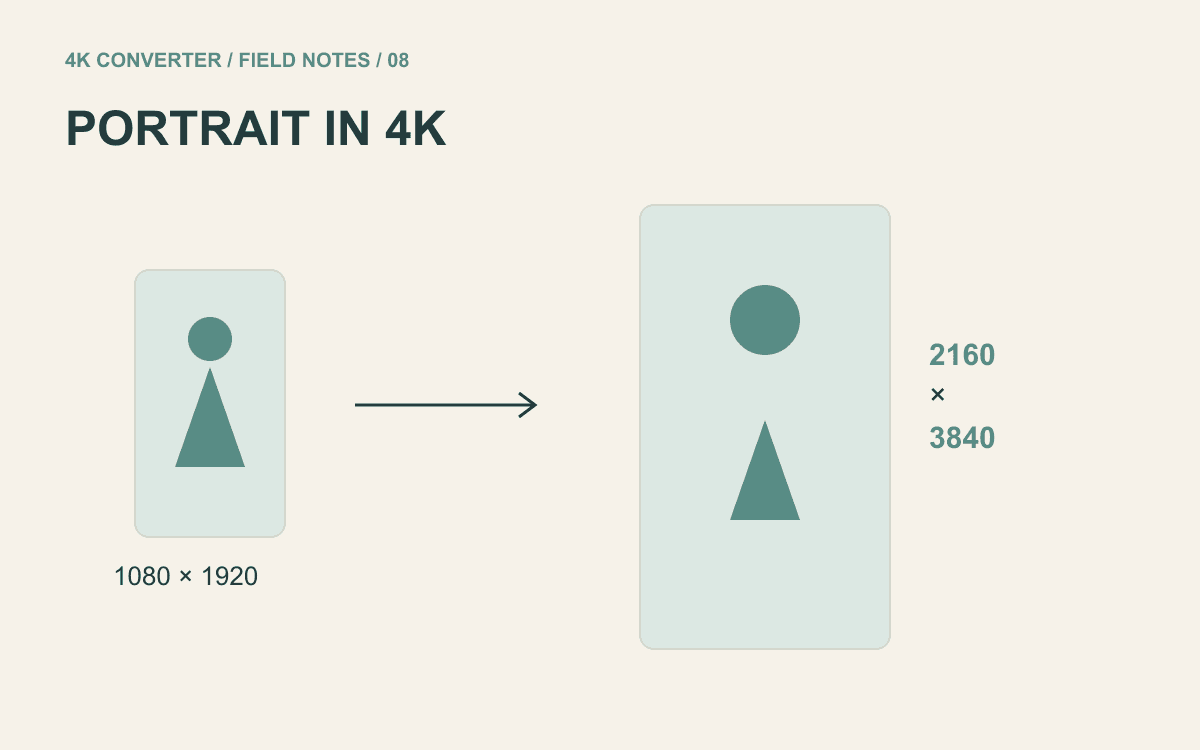
如果原片是 2160 × 3840 竖屏,对应的小尺寸应为 1080 × 1920,不能直接套横屏宽高。其他比例也需要等比例输出,或者事先明确要裁掉哪些内容。
习惯技术工具的话,FFmpeg 的缩放文档介绍了缩放和比例控制。无论用哪一种方式,最终都要核对真实宽高与构图。
按最终尺寸检查小信息
字幕、示意图、界面标签和建筑细线最值得看。4K 母版里能辨认的字,缩到交付尺寸后可能变得太小。
按实际播放尺寸打开输出。如果画面中已经嵌入的小字难以阅读,回到项目里调整裁切或放大文字,可能比对同一份文件反复导出更有效。
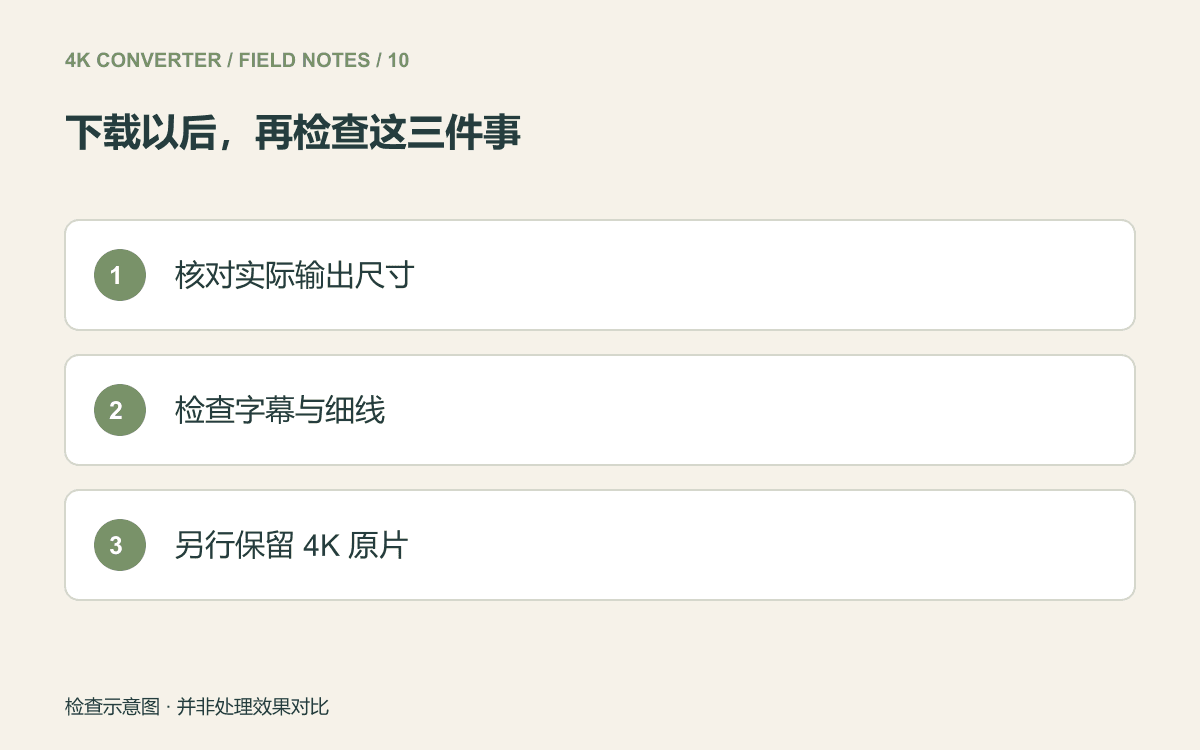
播放开头、画面较复杂的部分和结尾,听声音是否完整,确认音画同步,再与母版核对时长。
量的是实际文件,不是预计百分比
导出后查看真实体积,和接收方限制比较。如果还太大,回到编辑器调整编码设置;反复换格式并不是精确控制文件大小的方法。
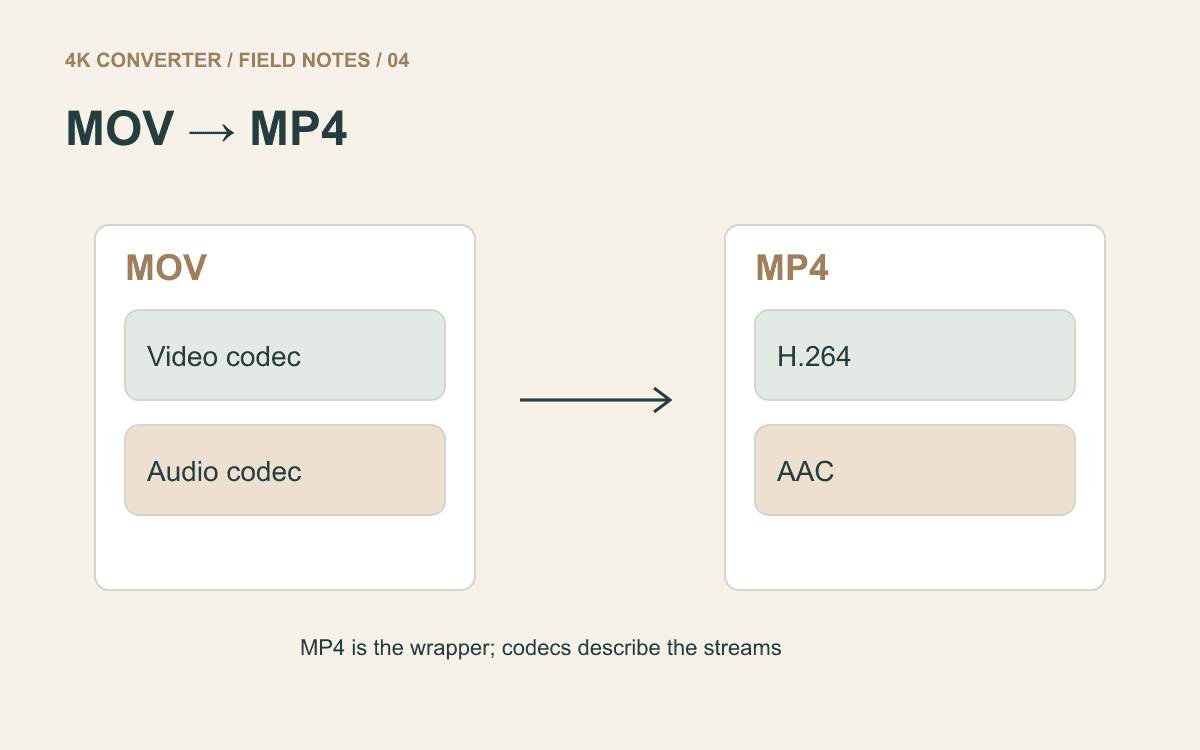
1080p 版本已经符合格式要求,就可以用你平常的流程交付。如果尺寸已正确,只差文件类型,可以用视频格式转换工具生成受支持的输出,并保持这份文件的尺寸。MOV 转 MP4 检查清单介绍了最后的兼容性确认方法。
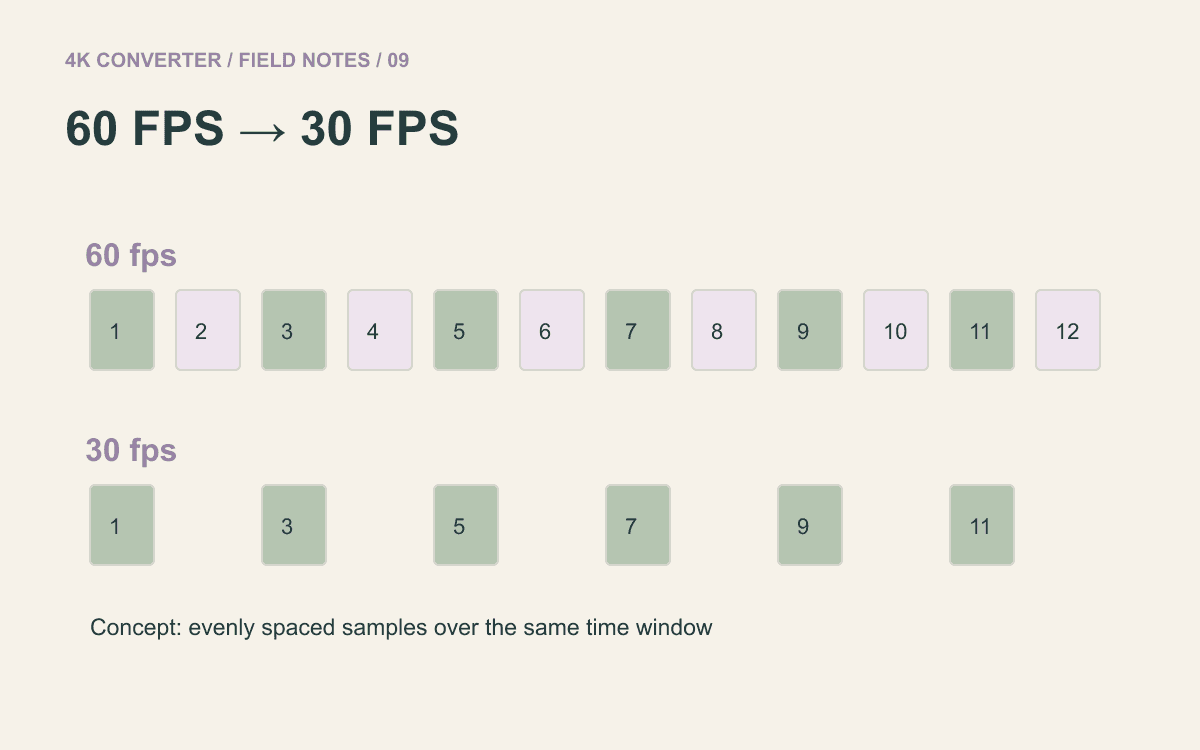
对方同时要求 30 fps 时,参考60 转 30 fps 指南,把这一项也明确设好。交付版本取清楚的名字,原片继续保留,下次修改就不用从找文件开始。