4K Converter
视频升到 4K 还有黑边,要先裁掉吗?
先确认黑边是播放器留出来的,还是已经录进了视频。只有分清这两种情况,才知道该改播放方式、裁切画面,还是保留原样。
视频已经升到 4K,上下两条黑边却还在。再换成 MP4,黑边也没有消失。这很常见:分辨率和文件格式,并不负责决定画面要不要铺满一个播放框。
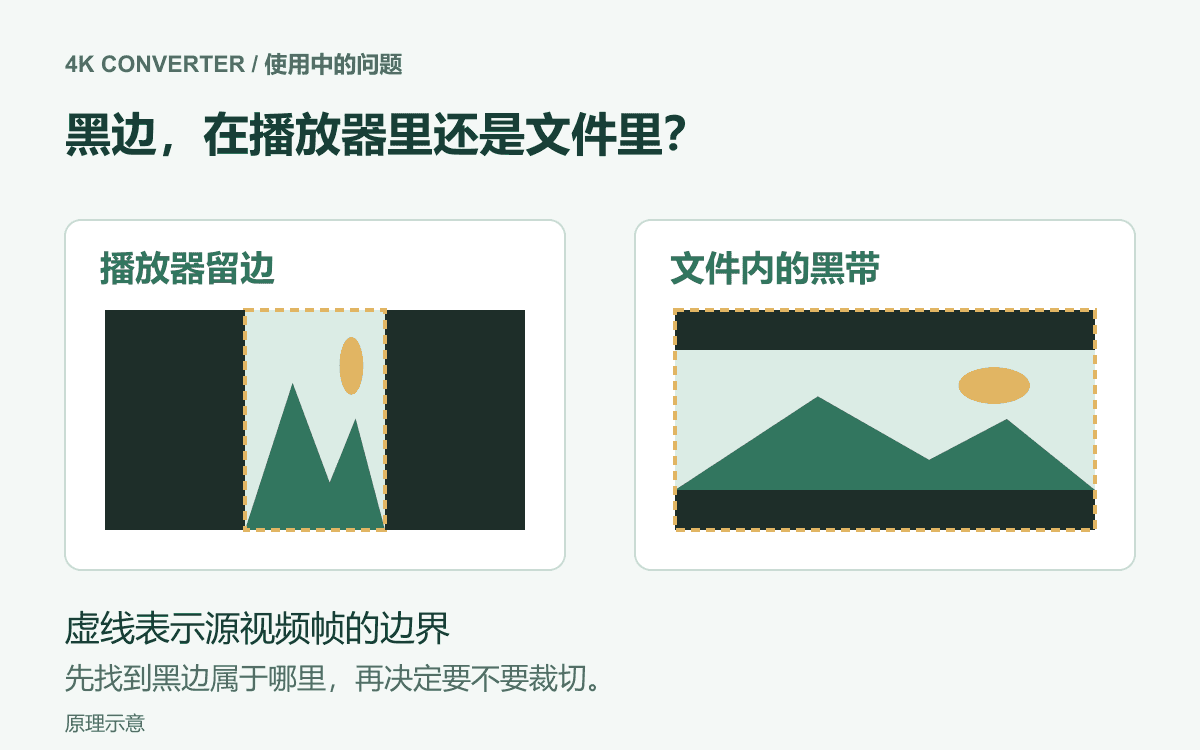
先确认黑边属于哪里。有些根本不在视频文件里,有些则已经和画面一起保存了。判断错了,可能白做一轮转换,还裁掉原本需要的内容。
先分清黑边在哪里
第一种是播放器留边。宽银幕内容放进 16:9 播放框,或竖屏视频放进横屏窗口,为了完整显示并保持比例,播放器会在剩余区域留空。这部分不一定是文件中的像素。
第二种是画面内的黑边。视频导出或录屏时,黑带已经被一起录进完整画面。换播放器后,它们仍然属于同一帧。
网页中的显示方式也有区别:MDN 的 object-fit 说明区分了完整容纳、裁切铺满和拉伸。播放框填满了,不代表文件被修好了;画面也可能只是被播放器裁掉了一部分。
别拿播放器截图当作源画面
先在编辑器中查看源视频边界,或导出一帧静态画面,再确认黑带是否包含在这一帧里。直接截整个播放器窗口,会把播放器自己补的背景也截下来,容易判断错。
拖动到几个不同镜头,尤其是片头、字幕出现处和结尾。如果黑色区域在某些时刻出现文字或图形,它就不能简单当作一圈无用空白。
也可以改变播放窗口比例作辅助判断:外侧留白随窗口变化,而文件内部的黑带会跟随视频一起缩放。不过,播放器可能同时产生外侧留边,所以还是要以源帧边界为准。
裁切前,检查整段视频
确认黑带已经写进源文件,并且整段都不包含需要保留的信息后,可以在视频编辑器里裁掉,再导出一份副本。保留未裁切原片,以便以后调整。
裁切有实际代价。上下黑带里可能有字幕;镜头切换后,主体也可能靠近边缘。一套裁切框适合第一个镜头,不一定适合后面的镜头。
还有一种情况:画面本来就很宽,只是你希望它铺满 16:9。裁掉文件内的黑边后,它仍然是宽画幅。要铺满较窄的框,还要在丢掉左右内容和保留上下留边之间作选择;直接拉伸则会改变人物和物体的形状。
举个假设例子:1920 × 1080 的源视频,上下各有 135 像素黑带。只裁掉这两条黑带,剩下的是 1920 × 810,仍然比 16:9 更宽。播放器为了把裁切后的整幅画面放进 16:9 框,可能再次补出留边。因此,最后仍看到黑边,并不能单独证明刚才没有裁成功。
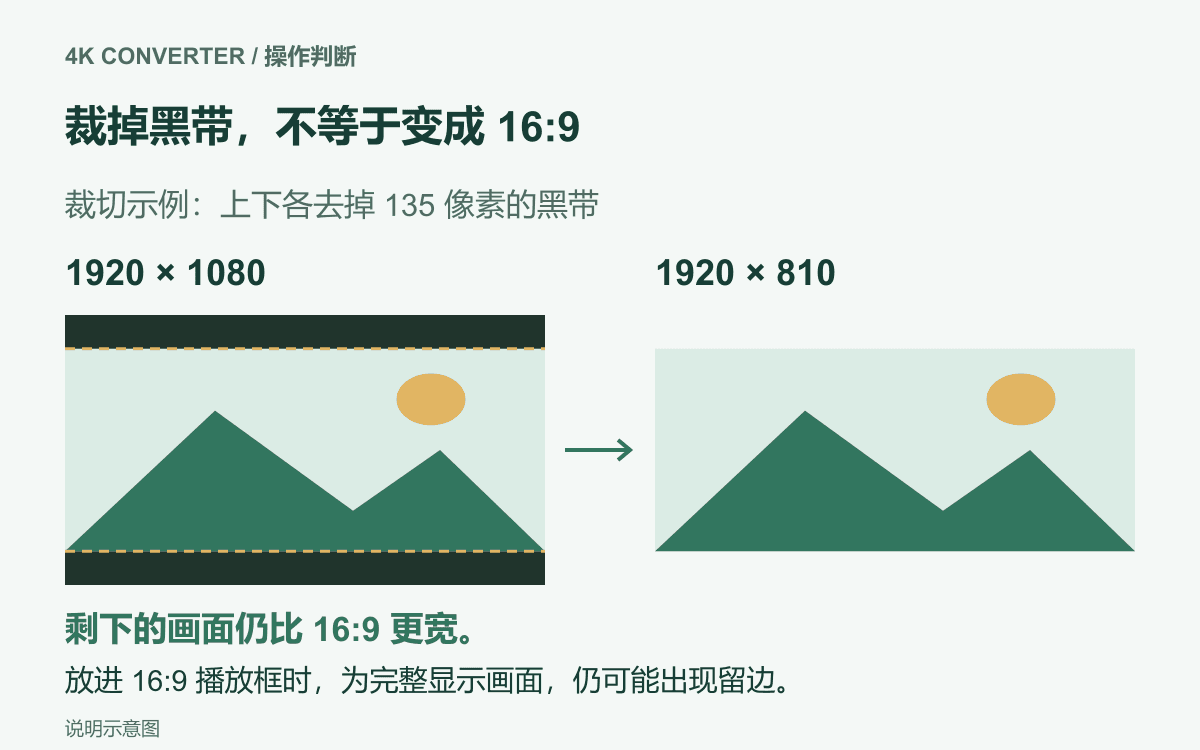
导出前,先把剩余画面放进目标播放框预览。如果铺满会切掉人脸或字幕,就保留构图、接受留边,或者换一种布局。增加分辨率并不能消除这些取舍。
放大工具会处理你交给它的整帧
本站视频增强工具保持源画面比例,没有自动识别并裁掉黑边的选项。视频格式转换也不提供裁切控制。需要去除写进文件的黑带时,先在编辑器里完成这一步。
例如,一帧 1920 × 1080 视频如果包含上下黑带,整帧宽高都放大两倍后,黑带所占的像素也会一起变多。4K 输出不会自动把这部分空间换成更多可见内容。
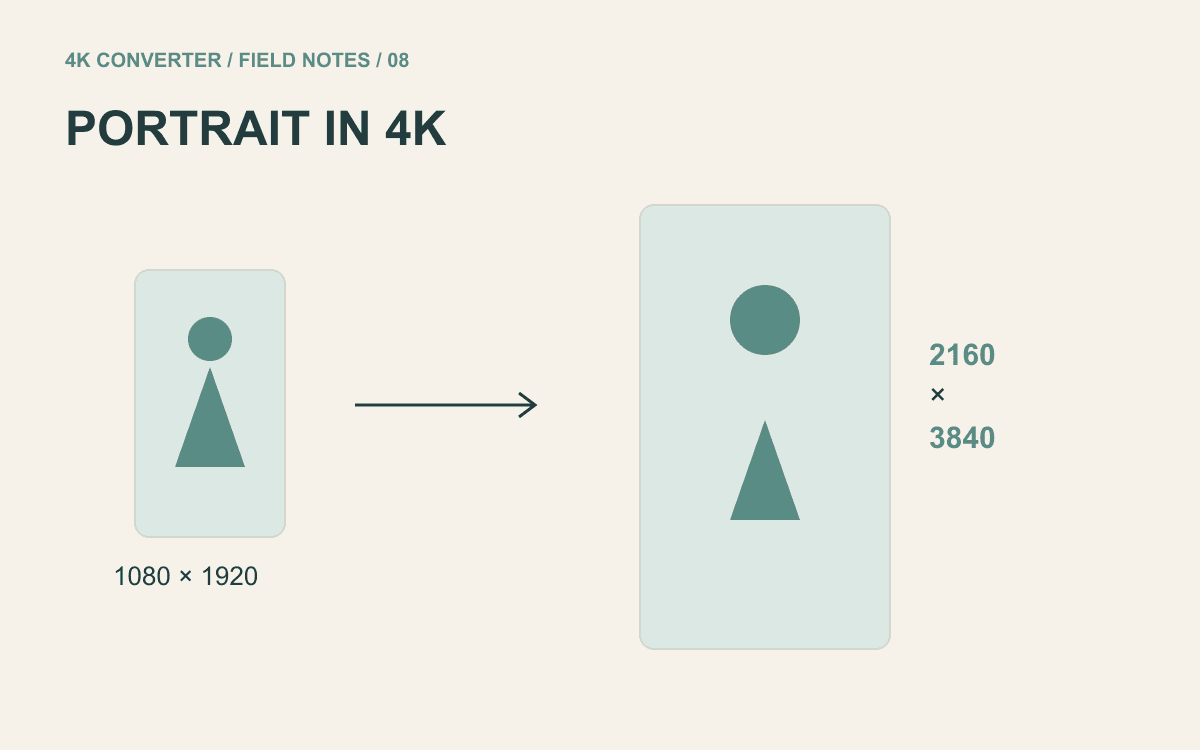
准备好输入片段后,再按页面要求提交。当前视频增强处理不超过 10 秒、200 MB 的 MP4、MOV、WebM。竖屏素材的宽高关系可以参考竖屏视频升 4K 指南。
最终还要看放进哪个播放框
把结果放到实际网页、幻灯片或设备里检查。确认人物没有被拉宽,画面边缘没有丢掉重要内容,字幕也没有被裁断。不能只凭“黑边消失了”判断成功。
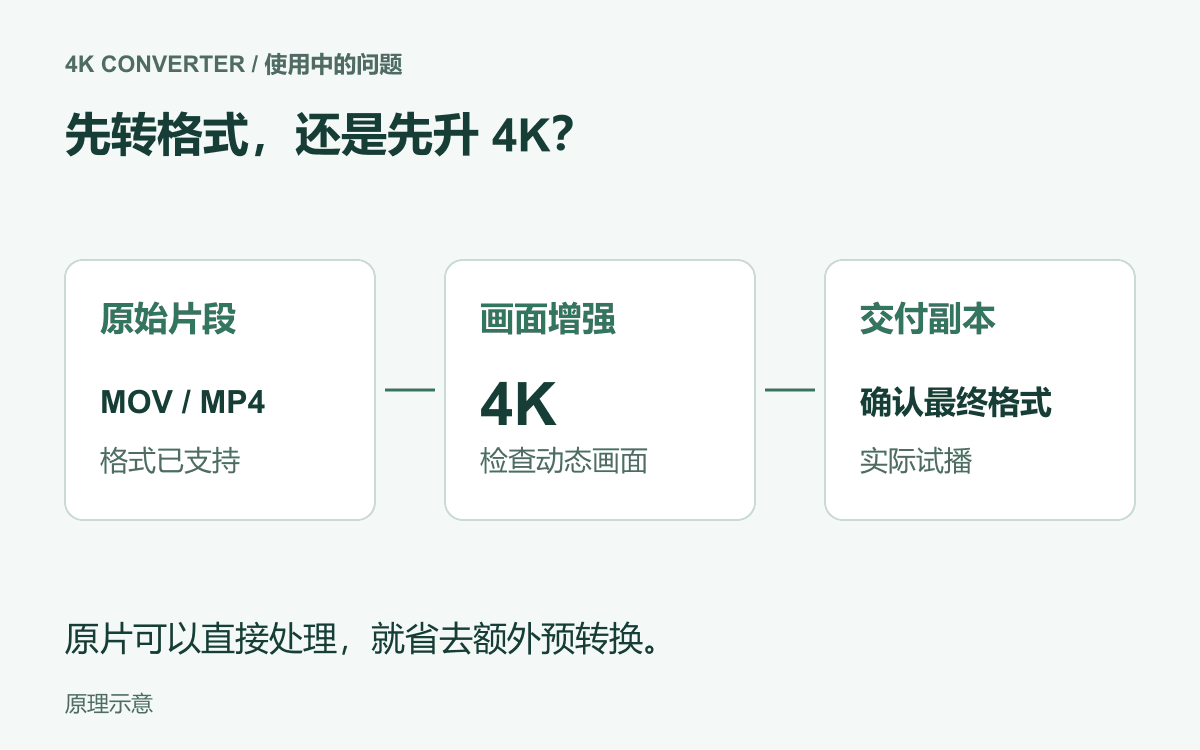
如果黑边只来自播放框,调整播放布局往往就够了;如果原画幅适合内容,保留留边也完全可以。只有确定文件本身需要变化,才增加裁切或转换步骤。更多顺序选择见先转格式还是先升 4K。