4K Converter
视频应该先转格式,还是先升到 4K?
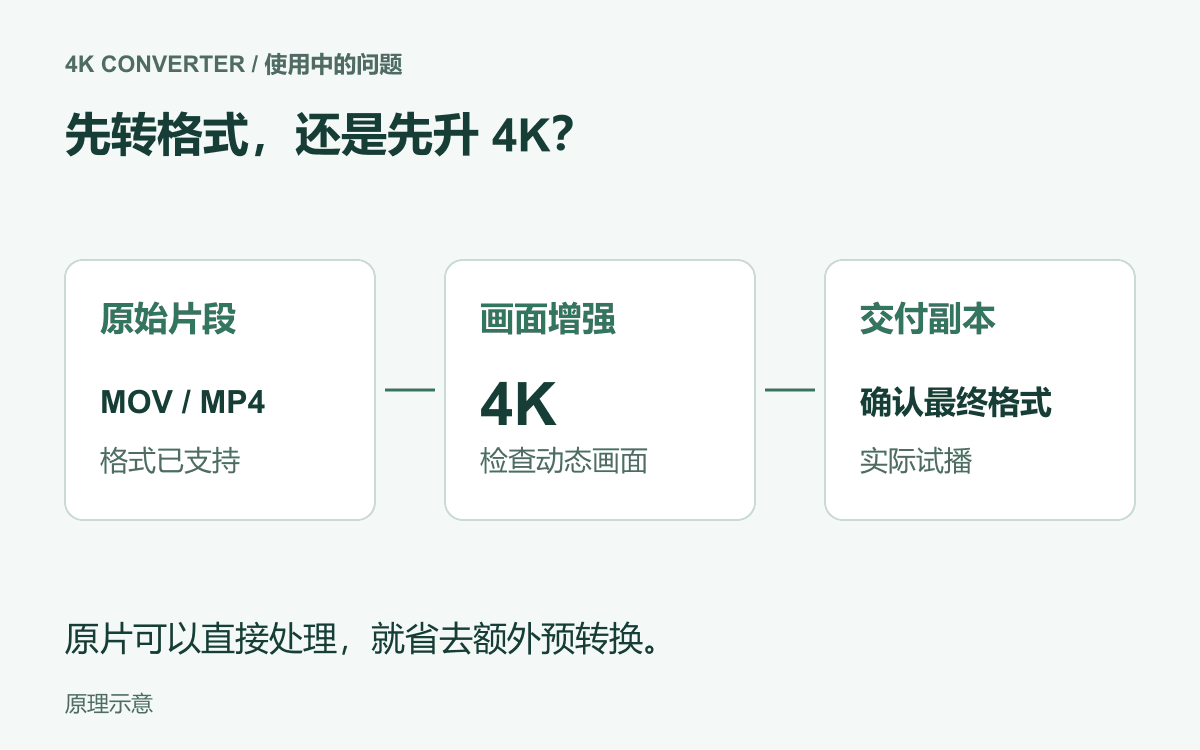
原片能直接增强,就不必提前转一遍。遇到不支持的格式,再准备兼容副本;最终交付格式留到最后决定。
手里有一段视频,既想把画面放大,又想换成另一种格式。先转成 MP4,再升 4K,然后再转一次,是不是更稳妥?
不一定。能被增强工具直接读取的源文件,通常没有必要先额外转换一遍。只有输入格式或交付要求确实需要时,再增加那一步。
先写下你要交付什么
确认用途、文件格式、画面尺寸、帧率和字幕要求。比如,“需要一个可播放的 MP4”不一定需要 4K;“需要放到 4K 演示屏上”也不意味着原片的每个细节都能恢复。
本站视频格式转换用于更换格式,公开页面保留源尺寸与源帧率;视频增强才是放大增强画面的入口。两种工具解决不同的问题,不需要为了“走完流程”而各用一次。
如果只是对方打不开文件,先看MP4 播放问题排查。如果画面已经满足交付要求,少做一次处理更容易保留清楚的文件关系。
源格式支持时,直接从原片开始
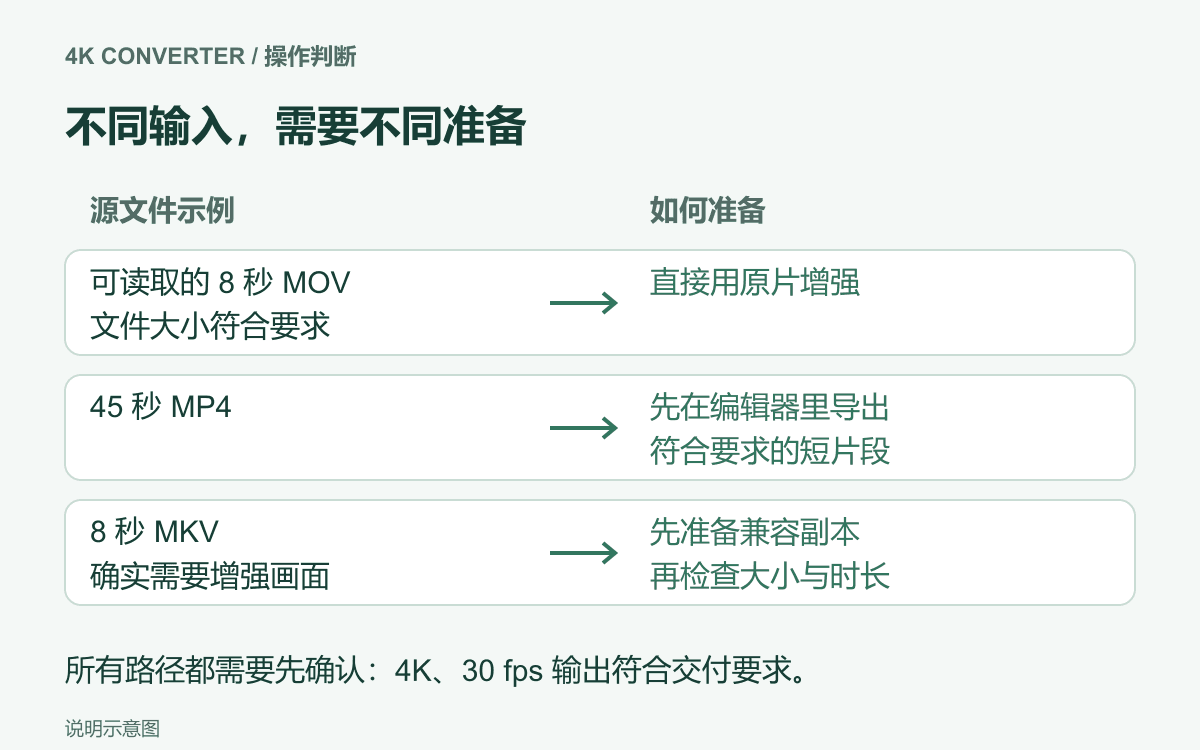
本站当前视频增强接受 MP4、MOV、WebM,单个片段不超过 10 秒、200 MB,公开输出设置为 4K、30 fps。文件还需要通过实际读取与检查,后缀符合不等于所有编码都一定可用。
如果你有原始 MOV,就不必仅仅因为 MP4 更常见而提前转换。用支持的源文件直接试一个片段,下载后检查运动中的细节。
长视频需要先在编辑器中选取并导出短片段。单纯把一段一分钟视频转成 MP4,并不会让它符合 10 秒限制。若交付必须保持 60 fps,也先确认需求:当前公开增强流程输出 30 fps,不适合把它当作保留 60 fps 的途径。
格式不支持时,才准备兼容副本
例如,源文件是 MKV,而你确实要增强其中一小段。先在编辑器中准备所需短片段;如果仍是增强工具不支持的格式,再用视频转换工具生成可读取的 MP4 副本,并核对时长和体积。
保留原文件,预转换副本单独命名。别先把画面缩小、压得很轻,再指望增强完全补回被丢掉的信息。
如果编辑器已经把选中的片段导出为支持的 MP4,这份导出文件就是兼容副本。不必因为完整原片曾是 MKV,就再额外转换一次。打开导出的片段,确认起止位置正确,并检查实际文件大小,然后再上传。
本站视频转换会重新编码,并非仅替换容器。FFmpeg 文档区分了转码和流复制。安排顺序时,只在确有需要的地方增加转换,可以减少中间文件,也更方便定位哪一步出现了问题。
画面通过检查,再做最终交付
先看增强结果是否值得使用:细线是否稳定,人物是否自然,运动时有没有闪动,声音和时长是否正确。不要只选一张好看的暂停画面判断整段视频。
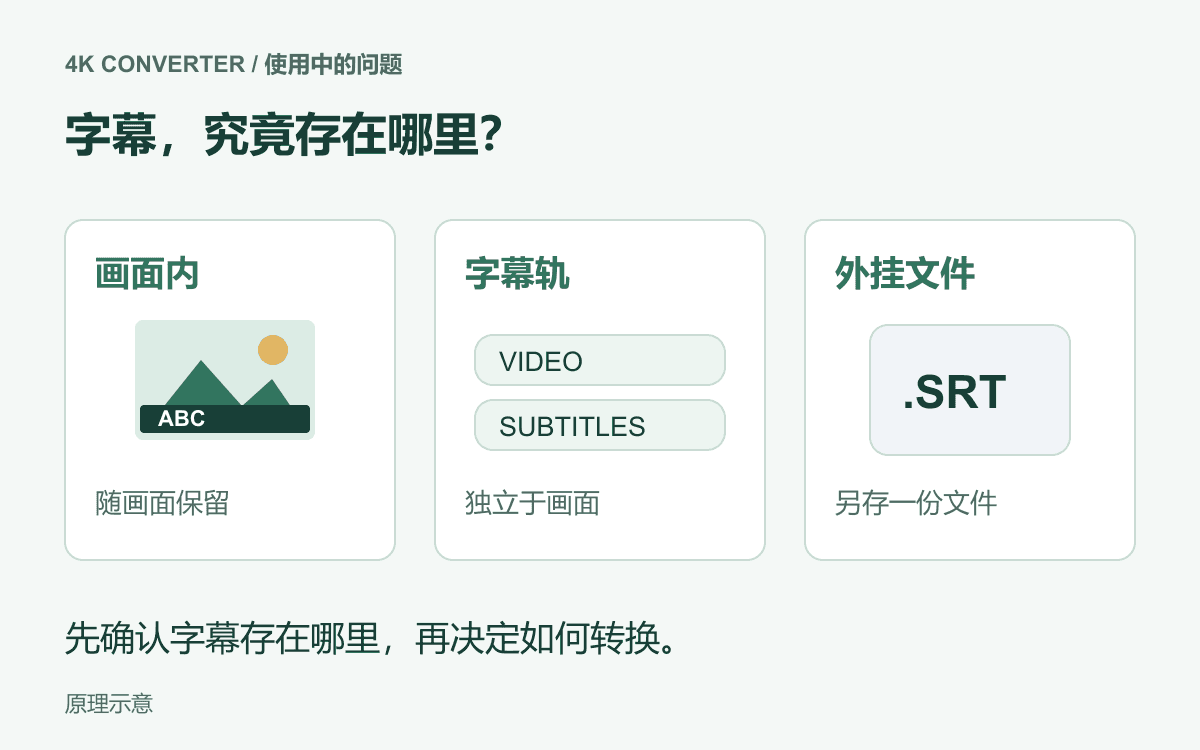
结果已经符合目标格式,就直接保留这份交付副本。只有接收方另有格式要求时,再从增强结果生成所需版本,并重新检查。最终字幕最好在编辑器中处理;本站视频转换不保留可开关的字幕轨,具体区别见字幕交付指南。
把原片、增强结果和交付副本分开命名。日后修改时,你就能从正确的一步重新开始。
检查结果也跟着版本保留。如果增强后的 MP4 正常,后续 WebM 却不能播放,先在目标系统中比较这两份文件。重新制作交付格式时,从已经验收的增强结果开始;再次增强会改动前面已经通过检查的那一步。
以一段 8 秒的产品视频为例
假设你有一段大小在限制内的 8 秒 MOV,需要用于 4K、30 fps 的产品演示,而且增强工具可以读取它:
- 保存原始 MOV,直接上传到视频增强工具。
- 下载结果,完整播放,重点检查产品标签、边缘和转动时的纹理。
- 确认实际输出属性;如果文件已经满足演示系统要求,到这里就结束。
- 如果对方另需 WebM,再生成一个 WebM 交付副本,并在演示系统里试播。
这个例子里,增强前先转一次 MP4 并没有解决额外问题。处理顺序越贴近真实要求,越容易知道每个文件为什么存在,也越少拿错版本。