4K Converter
HD 视频转换器:如何把视频转换成高清
面向新手的高清视频转换指南,帮助你选择源文件、提高分辨率并分清格式转换。
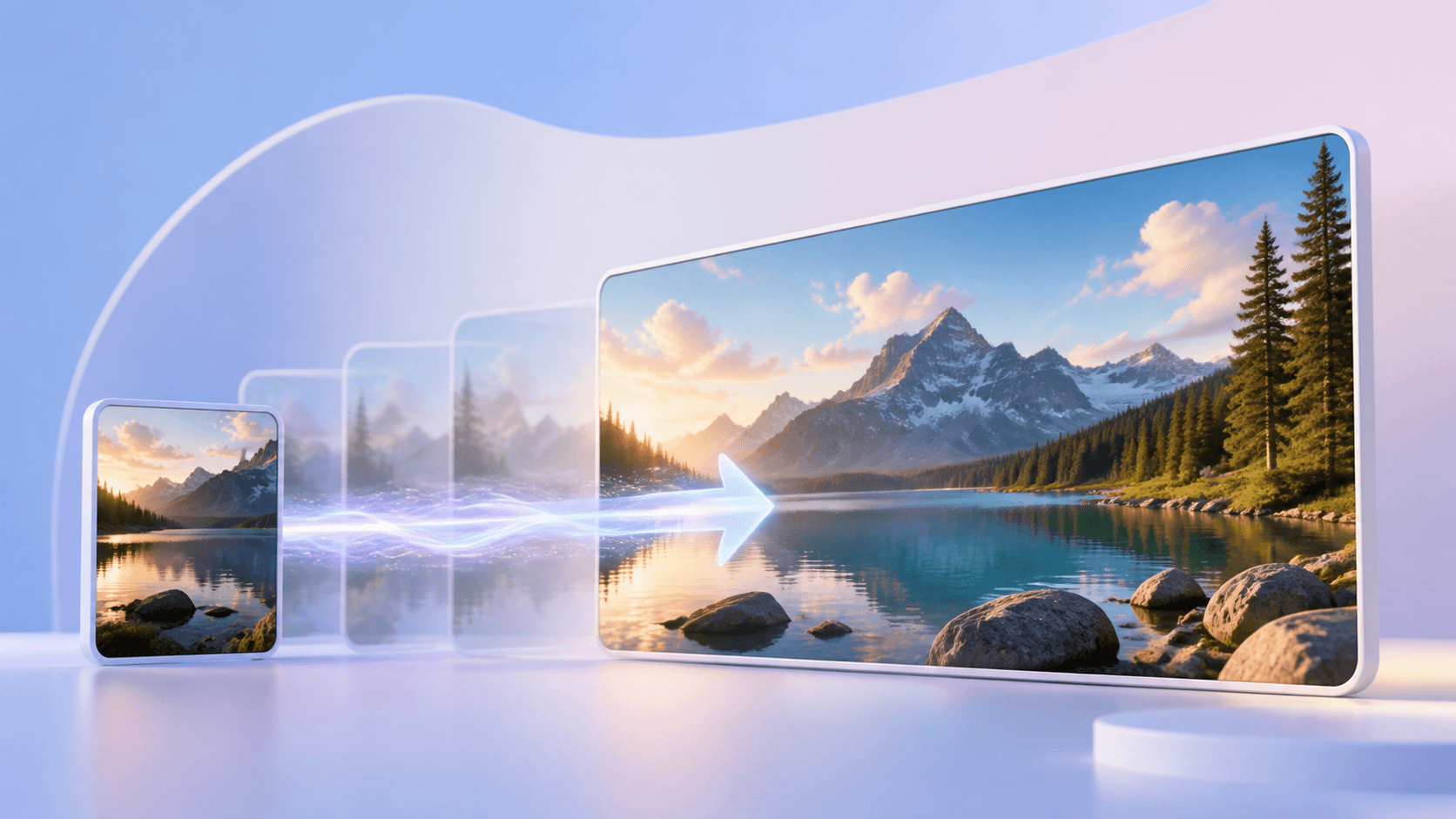
视频在目标屏幕上显得太小或偏糊时,可以使用 HD 视频转换器 创建尺寸更大的结果,让它更适合电视、演示屏幕或新的剪辑项目。流程并不复杂:选择清楚的源视频,确认高清输出,然后检查完成的完整视频。
本站的视频转 4K 工具负责提高视频分辨率。4K 高于普通 HD,适合需要更大输出的场景。
HD 是什么意思
HD 通常指较高分辨率的视频画面。像素更多,画面就有更多空间表现轮廓和形状。这不代表所有旧视频都能突然出现完美细节,但合适的源视频可以变得更适合大尺寸观看。
HD 视频转换器 和播放器里的放大按钮不同。把播放器窗口拉大只是把当前画面铺得更大;真正的增强任务会生成一个分辨率更高的新文件。
什么时候使用 HD 视频转换器
视频内容正确,但观看尺寸不够时,可以使用 HD 视频转换器。常见场景包括在电视上播放家庭视频、把商品短片放到更大的网页区域、教室大屏播放课程、整理旧作品集,以及把社交视频用于新的宽屏剪辑。
如果问题只是文件打不开,不要直接做增强,那通常是格式兼容问题。放大也不能解决所有缺陷。完全失焦的脸部、无法辨认的小字或损坏严重的画面,在结果中仍可能不够理想。
上传前先播放源视频,确认声音和画面正常,记下模糊部分。第一次尝试时,可以选择一段短而有代表性的视频。
简单转换步骤
适合新手的 HD 视频转换器 流程如下:
- 打开视频转 4K。
- 上传支持的视频,或者提供视频直链。
- 等待服务检查文件。
- 查看输出计划和准确积分报价。
- 开始私密增强任务。
- 播放完成结果并下载。
工具会生成固定 30 FPS 的私密 MP4,不会公开你的视频。源文件和结果会在有限的私密下载期后按计划到期。
如果普通 HD 已经能满足最终用途,也应该根据实际屏幕选择输出,不需要毫无目的地让文件越来越大。
不要混淆格式
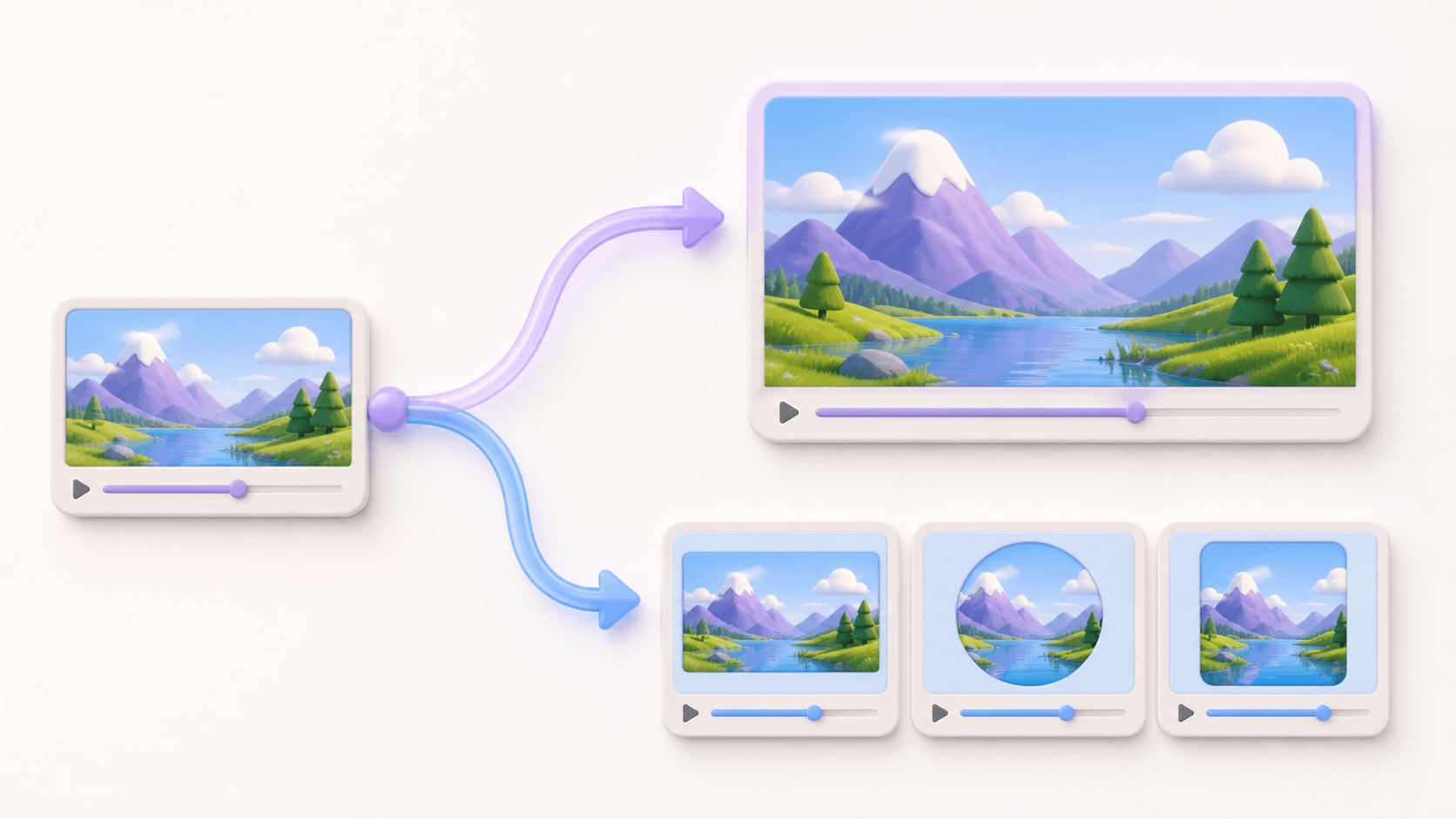
很多人搜索 HD 视频转换器 时,真正需要的可能是两种不同功能:提高分辨率,或者更换文件格式。两者不能混为一谈。
视频已经足够清楚,但剪辑软件要求 MP4、MOV、WebM、AVI 或 MKV 时,使用视频格式转换器。它会保持原始尺寸、帧率和音频,主要改变兼容性。视频在目标屏幕上太小时,才应该使用增强。
也不要直接手动修改扩展名。把文件名里的“.mov”改成“.mp4”不是真正转换,反而可能让文件更难打开。
实用的质量检查
HD 视频转换器 完成后,不要只看前几秒。检查一个安静画面、一个运动主体和一个包含小细节的场景。观察脸部是否自然、边缘是否稳定、大字是否可读、运动是否顺畅,同时听完整的音频。
请按照计划使用的屏幕尺寸观看结果。任何视频在极端放大后都可能显得不完美,真正重要的是它在目标设备上是否清楚、观看是否舒服。
保留两个文件:原始文件是参考,HD 或 4K 结果是使用版本。如果效果不合适,先寻找更清楚的源文件,不要反复处理同一份差素材。
常见问题
HD 视频转换器能去掉所有模糊吗?
不能。它可以改善有用的源视频,但明显的运动模糊和失焦仍可能存在。
HD 和 MP4 是一回事吗?
不是。HD 表示画面分辨率,MP4 是文件格式。同一个视频可以既是 HD,也是 MP4。
结果会保留声音吗?
增强流程会生成完整视频。下载前仍然应该播放并听一遍结果,确认画面和声音都正常。
应该如何开始?
先选择一段短视频,打开 HD 视频转换流程,查看报价和完成结果,再处理更长的视频。