4K Converter
4K 转换器指南:把图片和视频转换到 4K
分清图片增强、视频增强和格式转换,用正确工具完成简单的 4K 转换流程。
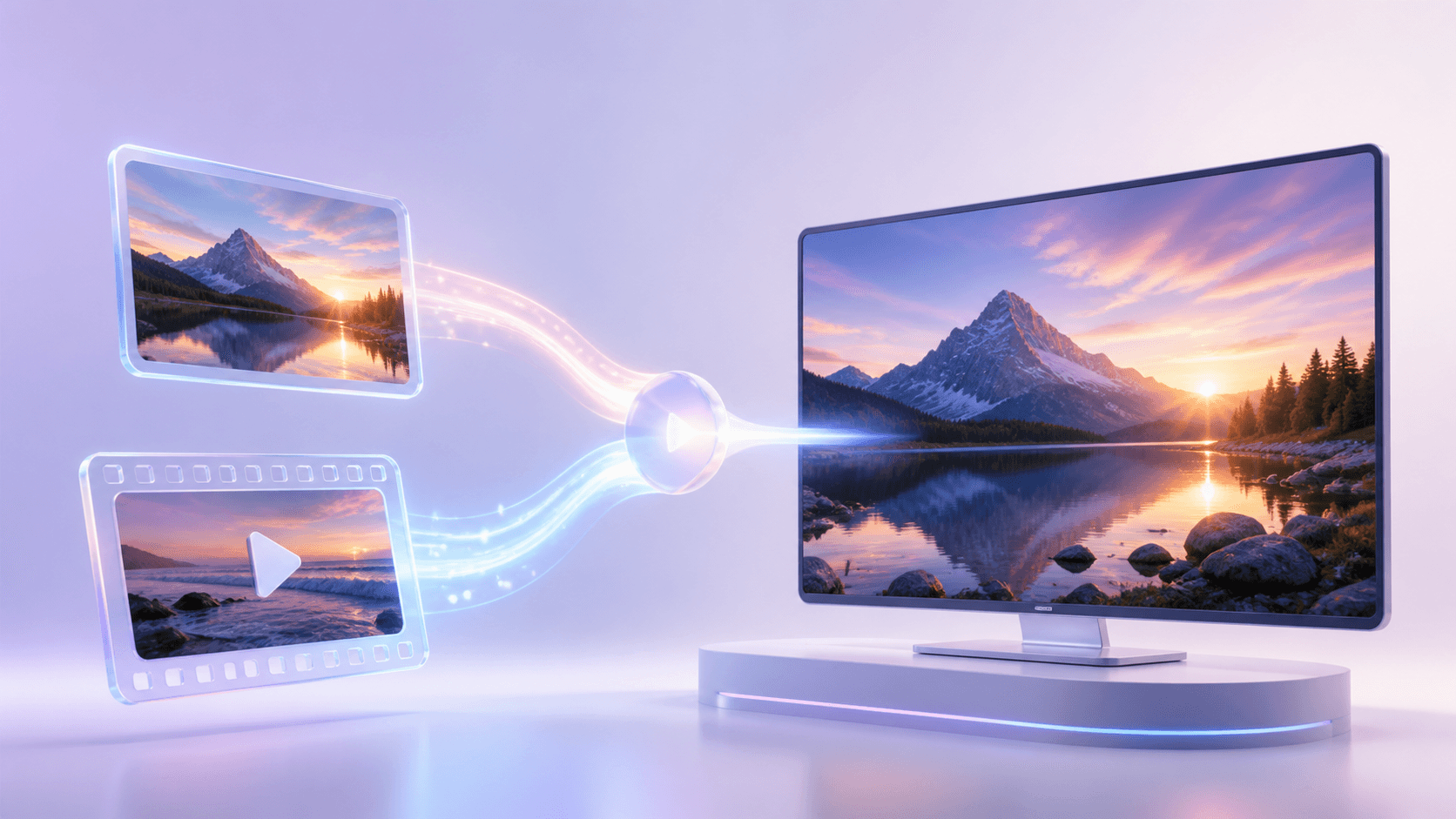
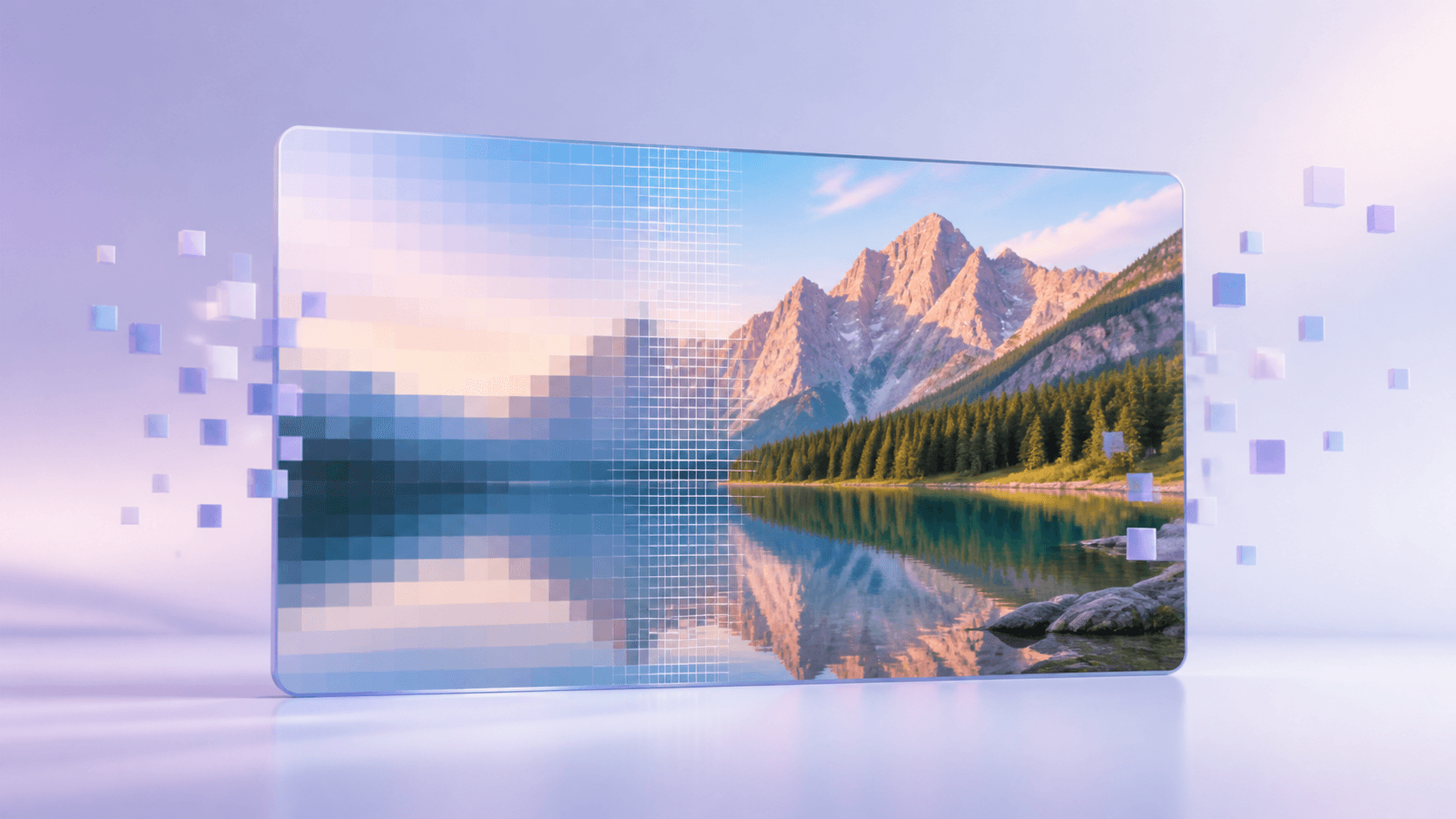
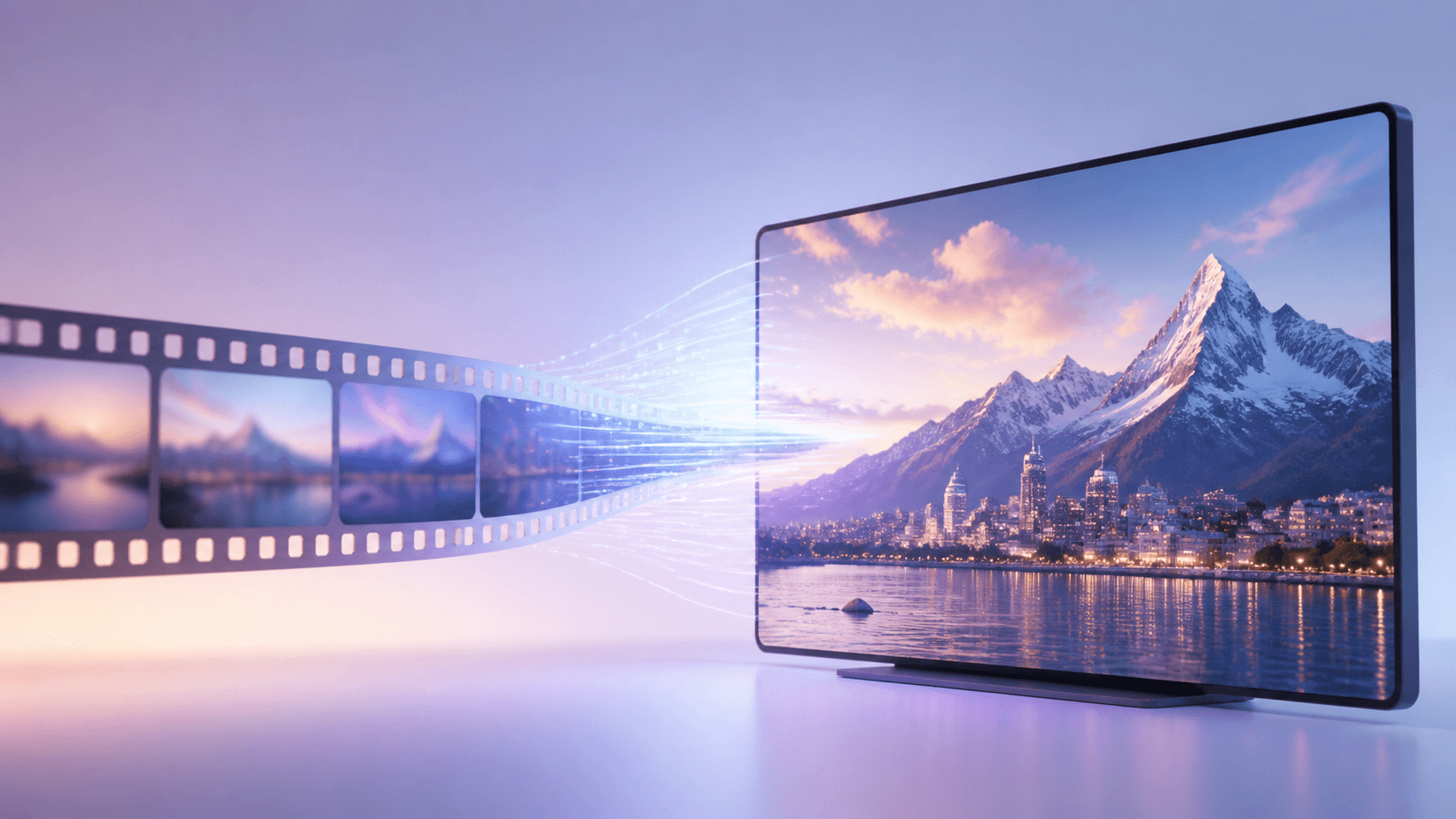
“4K 转换器”可能代表两种不同需求:把图片放大到 4K,或者把视频增强到 4K。有时“转换器”又只是更换文件格式。开始之前先弄清楚自己需要更清楚的画面,还是更兼容的文件,就能选对工具。
图片需要提高分辨率时,使用图片转 4K;视频需要生成 4K 结果时,使用视频转 4K。
先确定要解决的问题
打开 4K 转换器 前,可以先判断当前文件有什么问题:
- 放到大屏后太小或偏糊:提高分辨率。
- 文件在某个软件中打不开:更换格式。
- 照片需要更多像素:使用图片增强。
- 视频需要 4K 输出:使用视频增强。
- 图片已经够清楚,只需 JPG、PNG 或 WebP:使用图片格式转换。
提高分辨率的 4K 转换器 会生成尺寸更大的新结果。格式转换器通常保持原有尺寸,只改变文件保存方式。两种工具都有用,但解决的问题不同。
把图片转换到 4K
先找到尽量大的原始图片。相机原图、手机原图或原始下载文件,通常比网页缩略图和截图更适合处理。人像、商品图、插画、风景图和演示配图都可以尝试。
使用图片 4K 转换器 的步骤如下:
- 打开图片增强工具。
- 选择 JPG、PNG 或 WebP 图片。
- 选择 4K 目标并查看计划输出尺寸。
- 在任务开始前确认准确积分报价。
- 对比增强结果和原图。
- 检查重要细节并下载结果。
工具会保持原始宽高比,不会强行把所有图片变成电视屏幕的形状。竖版人像和方形商品图都可以保持自己的构图。
把视频转换到 4K
视频包含连续画面,因此需要不同的处理流程。短而清楚的视频比很长、压缩严重的素材更容易检查。尽量寻找运动稳定、人物可见、压缩痕迹较少的源文件。
使用视频 4K 转换器 的步骤如下:
- 打开视频增强工具。
- 上传支持的视频,或者导入视频直链。
- 查看时长、输出计划和准确报价。
- 开始私密增强任务。
- 检查完成视频中的多个位置,不要只看第一帧。
- 在有效期内下载结果。
检查时重点观察运动中的脸部、小字、头发、水面、树叶和快速移动镜头。这些区域最容易看出结果是否自然。
格式还是分辨率
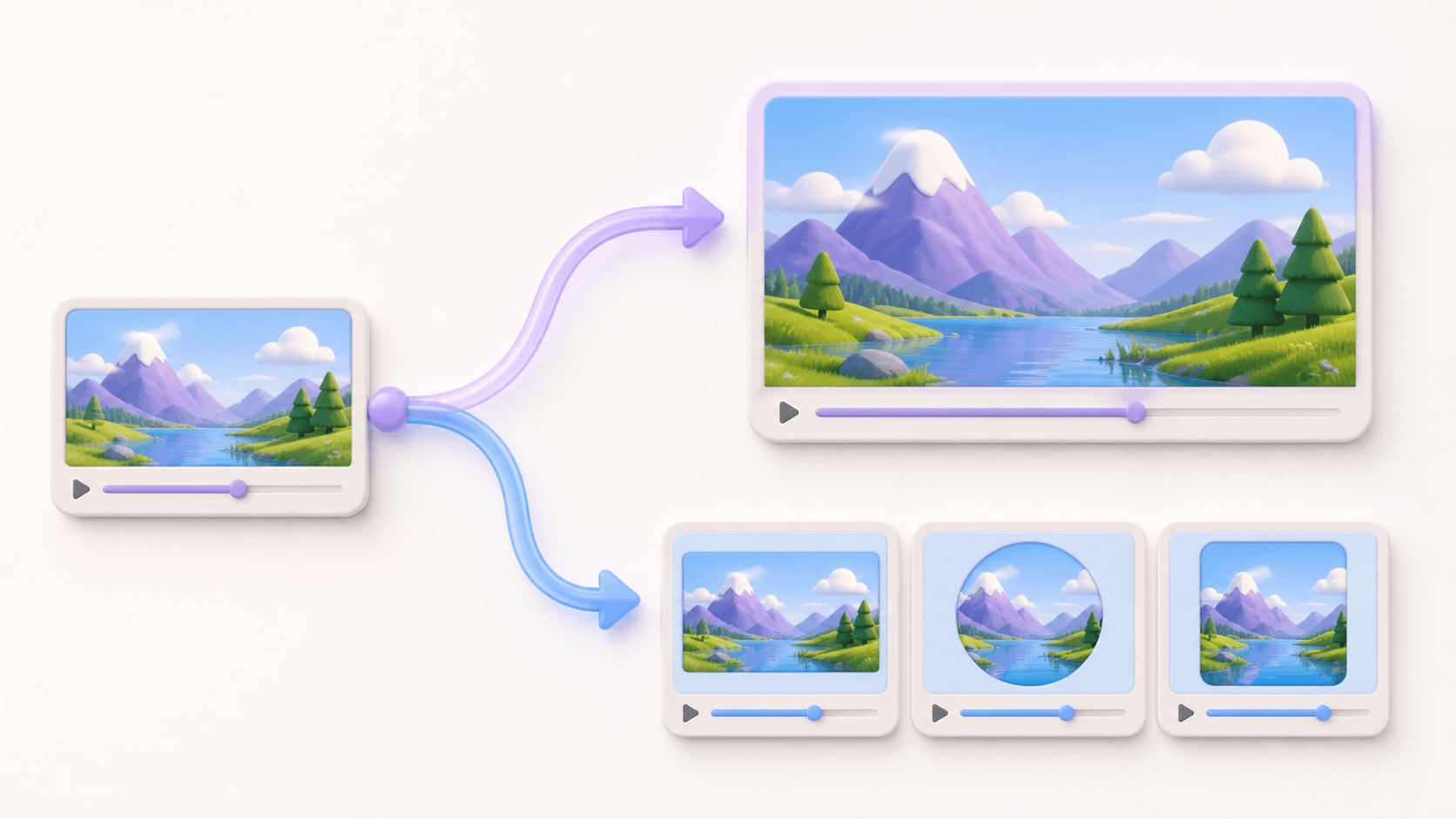
这是选择 4K 转换器 时最重要的区别。分辨率表示画面由多少像素组成,格式则决定图片或视频如何保存、如何被软件读取。
图片已经足够大,只需要变成 WebP 时,可以打开图片格式转换器。它会在 JPG、PNG 和 WebP 之间转换,并保持像素尺寸。如果视频只需要变成 MP4、MOV、WebM、AVI 或 MKV,可以使用视频格式转换器。
更换格式不会凭空产生 4K 细节;提高分辨率也不代表文件一定兼容所有软件。有些工作可能两步都需要,但最好一次完成一个步骤,每一步之后都检查结果。
检查最终效果
4K 转换器 可以让合适的素材更适合大屏展示,但不能保证恢复原图里完全缺失的细节。图片要检查眼睛、文字、商品边缘和重复花纹;视频除了静止画面,还要观察快速运动部分。
始终保留原始文件。它是最可靠的对照,也方便以后选择其他输出方式。不要反复下载、压缩和处理同一个文件,因为每一次额外压缩都可能损失信息。
最简单的流程通常最稳妥:选择最清楚的源文件,使用对应的 4K 转换器,确认报价,处理一次,然后完整检查结果。
常见问题
图片和视频使用同一个 4K 转换器吗?
不是。图片和视频的处理方式不同,网站提供了图片转 4K 和视频转 4K 两个工具。
4K 转换器会同时更换格式吗?
增强工具主要处理分辨率。兼容性是主要目标时,请使用独立的图片或视频格式转换器。
变成 4K 后一定更好看吗?
不一定。结果取决于原始素材。清楚的中等尺寸文件,通常比很小、压缩严重的文件更适合 4K 转换器。