4K Converter
4K 视频转换器:如何把视频提升到 4K
用简单方式了解视频转 4K、准备源视频,并检查最终画面和声音。
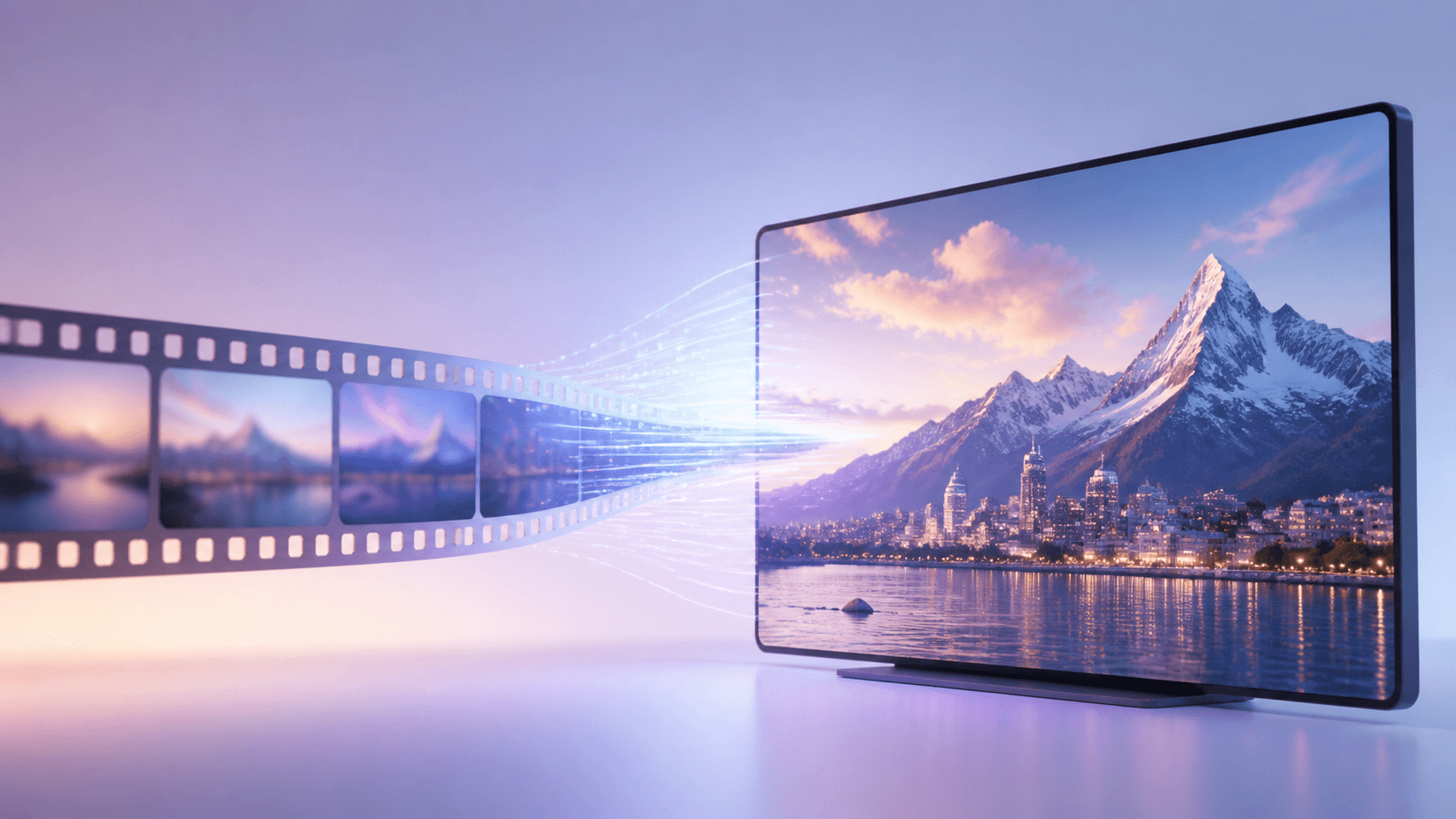
当视频内容没有问题,只是需要在现代大屏上获得更大的输出时,可以使用 4K 视频转换器。选择源文件,确认输出计划和报价,开始私密任务,然后在下载前检查完整视频。
需要提高分辨率时,请打开视频转 4K 工具。如果只是把视频换成 MP4、MOV、WebM、AVI 或 MKV,则应该使用独立的视频格式工具。
4K 视频转换器是什么意思
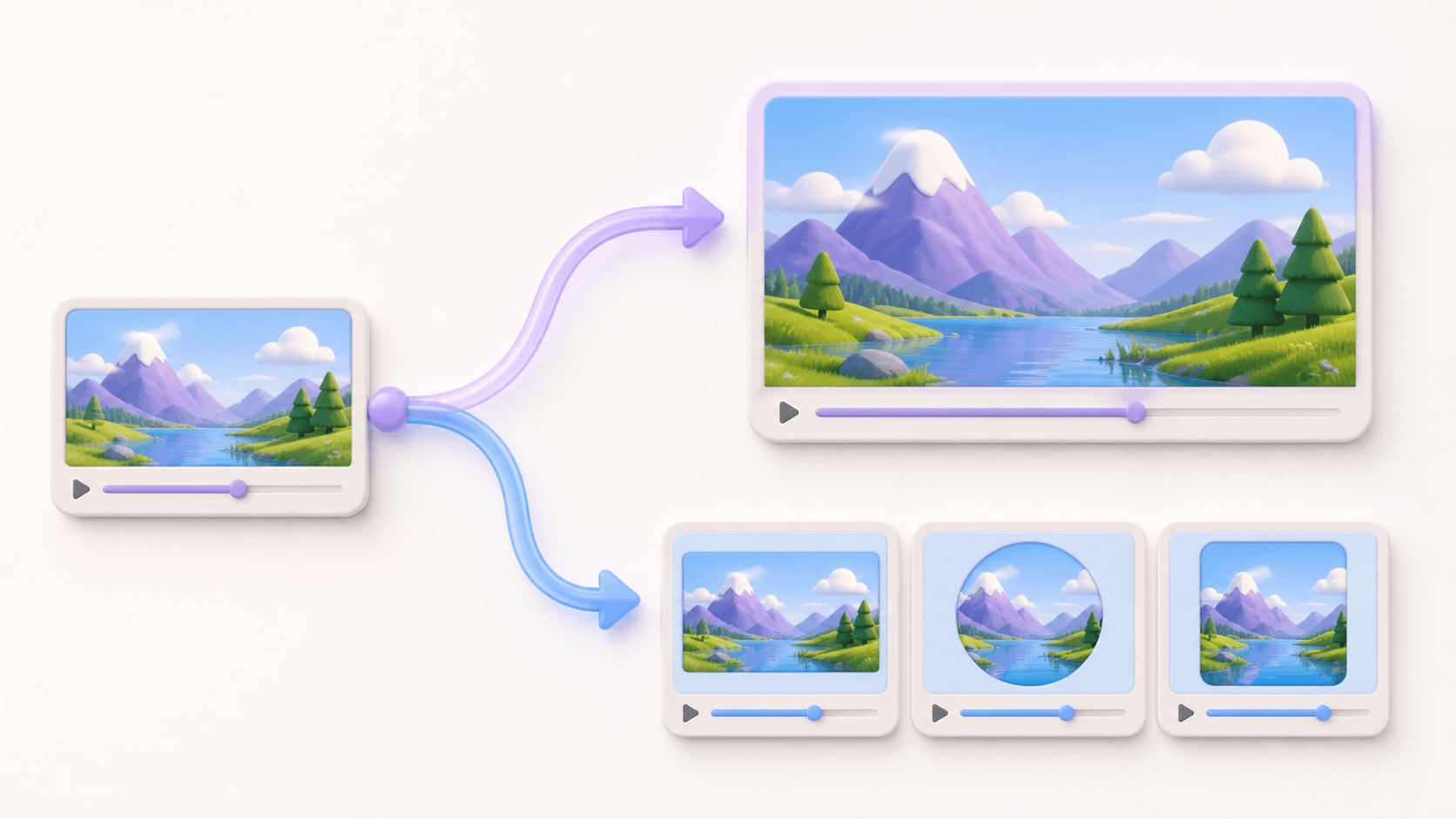
“转换器”这个词很容易引起误解。提高分辨率的 4K 视频转换器 会生成尺寸更大的视频,并处理每一帧画面的观感。格式转换器则改变视频的保存方式,让其他软件或设备可以打开它。
可以简单理解为:分辨率影响你看到的画面,格式影响文件如何被软件读取。把 MP4 变成 MOV 不会自动产生 4K 细节;生成 4K 视频也不代表每种软件都支持所有格式。
选择源视频
尽量使用相机原始文件或最清楚的导出版本。不要优先使用被反复转发、下载很多次的视频。严重压缩可能表现为色块、模糊边缘或拖影,这些问题在放大后仍然可能存在。
使用 4K 视频转换器 前,先把源视频从头到尾播放一遍。确认画面完整、声音存在、文件没有损坏。记住比较难处理的区域,例如运动中的脸部、小标牌、树叶、水面、烟雾和快速转动镜头,完成后要检查同样的位置。
短视频更容易测试。如果项目很长,可以先选择一段有代表性的素材检查效果。
如何把视频转成 4K
使用 4K 视频转换器 不需要先学习复杂的视频编码知识:
- 打开在线视频增强工具。
- 上传支持的视频,或者导入 HTTPS 视频直链。
- 等待网站读取基本视频信息。
- 查看 4K MP4 输出计划和准确积分报价。
- 开始私密任务并等待完成。
- 下载前检查视频中的多个位置。
4K 结果使用固定 30 FPS 输出。如果源视频的帧率不同,检查运动画面时要考虑这一点。源文件和结果保持私密,并会在有限下载期后按计划到期。
分辨率还是格式
主要问题是尺寸或清晰度时,使用 4K 视频转换器。常见场景包括大电视、演示屏幕、视频作品集,或者需要高分辨率源文件的新剪辑项目。
视频尺寸已经合适,但软件要求另一种文件类型时,使用视频格式转换器。格式转换会保持尺寸、帧率和音频,主要改变输出文件的兼容性,不会创造新的画面细节。
有些项目两个步骤都需要。比较容易检查的顺序是:先生成并确认增强视频,再把满意的结果转换成目标格式。如果出现画面或声音问题,也更容易判断问题来自哪一步。
检查 4K 视频
不要只看一张暂停画面。请播放开头、中间和结尾,同时检查安静镜头和快速运动。重点观察脸部、头发、文字、直线边缘、水面和重复花纹,也要听一遍声音。
4K 视频转换器 可以让合适的视频更适合大屏观看,但不能保证还原源文件从未拍到的细节。如果视频严重失焦或存在大片压缩色块,这些限制仍可能看得见。换一份更清楚的源文件,通常比反复处理同一份差素材更有效。
结果在计划观看尺寸下看起来自然后,就可以下载,并与原始文件一起保留。以后需要其他版本时,原始文件仍是最安全的起点。
常见问题
4K 视频转换器能让所有视频都变完美吗?
不能。它可以生成更大、通常更清楚的结果,但严重模糊或压缩的脸部、文字和运动细节无法保证准确恢复。
它只是修改文件名吗?
不是。增强过程会生成新的 4K 视频。只修改文件名不能改变分辨率或格式。
如果我只需要 MP4 或 MOV 呢?
请使用视频格式转换器。原视频清晰度已经合适,主要目标是兼容性时,这才是正确工具。
最稳妥的第一步是什么?
选择一段有代表性的短视频,先尝试 4K 视频转换器,检查运动、脸部、文字和声音后,再处理更多素材。