4K Converter
一批图片怎么一起转格式?有一张失败要全部重来吗?
把需要相同输出的图片分成一组,逐张看状态、逐张下载。某个文件失败时,先保存已完成的结果,再处理那张有问题的图片。
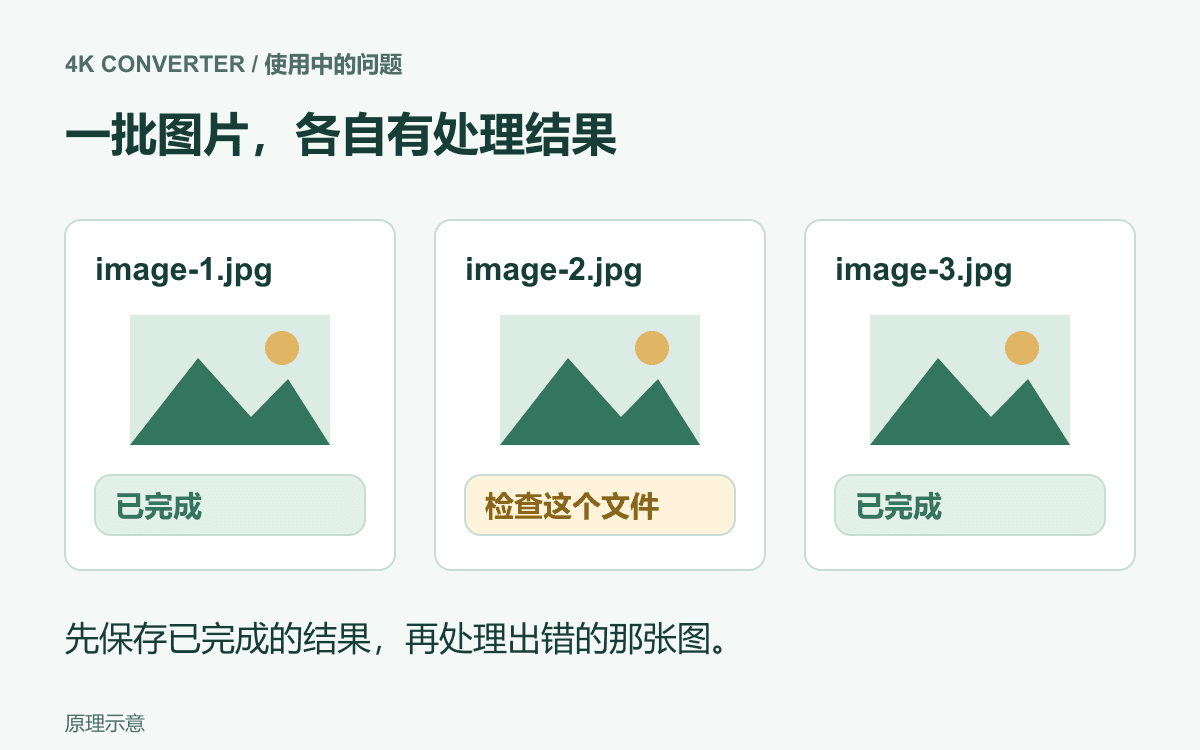
一张图片失败,不需要把已经完成的图片全部重做。先下载成功结果,再看失败项目的提示;等当前任务的状态明确后,只重新选择仍需处理的文件。
本站图片格式转换工具支持本地图片批量处理,每批最多 10 张。每张图片有自己的状态和下载结果,不会合成一张长图,也不会自动打成一个压缩包。
按输出用途分组,不必按源格式分组
一批中可以有 JPG、PNG 和 WebP,前提是每张文件都符合工具要求。更值得统一的是输出用途:这一组都要交 JPG,还是都要保留透明背景?
当前一批使用同一个输出格式。如果五张照片需要 JPG,另外两张 Logo 需要透明 PNG,把它们分成两批更清楚。透明素材转成 JPG 时会合成白底,这一步不会为每张图片自动挑最合适的格式。
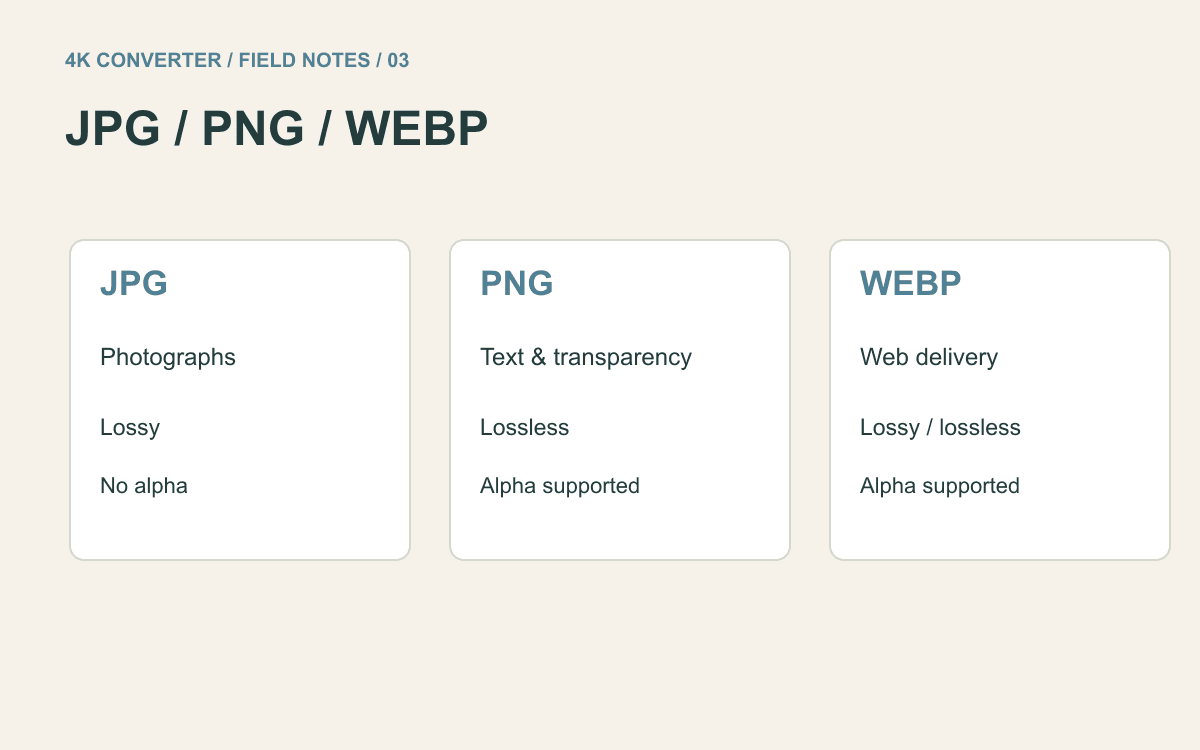
拿不准时,先读JPG、PNG、WebP 的选择方法,再开始多选。几分钟的整理,通常比事后重新处理整组省事。
一次选好这一批文件
在批量模式中,通过文件选择窗口一次选中这一组图片,或把这一组拖入页面。浏览器的文件多选机制允许选择多个文件;具体手势取决于设备。
本站重新选文件会替换当前批次,不是往原来的列表里追加。因此,下一批先别急着选,等这一批完成并下载后再继续。
选好后检查文件名、缩略图和每张图片的状态。当前单张上限为 25 MB,数量限制也按文件算;把十几张图放进 ZIP 不能代替选择受支持的图片。
一张失败,不代表其他结果都没了
图片逐张检查、逐张处理。同一批里可能同时出现已完成和失败的项目。先找到已完成图片旁边的下载入口,把这些结果保存下来。
失败的原因也可能只属于一个文件,例如内容损坏、格式不受支持或尺寸超限。这不意味着要把已经成功的图片全部再做一次。
但不是所有错误都会自动跳过。余额不足或某项操作的结果暂时无法确认时,批次可能暂停,页面会提示下一步。此时应按当前提示处理,不要把所有状态都理解成“这张图片坏了”。
假设一批选了 6 张商品图,5 张完成,另 1 张出现明确的文件错误。先把成功的 5 张下载并打开确认,再单独检查第 6 张源图。如果文件损坏,就重新取得可读取的原文件;原封不动地再次选择损坏文件,并不能修好它。下一批只需要放入那张已修正的图片。
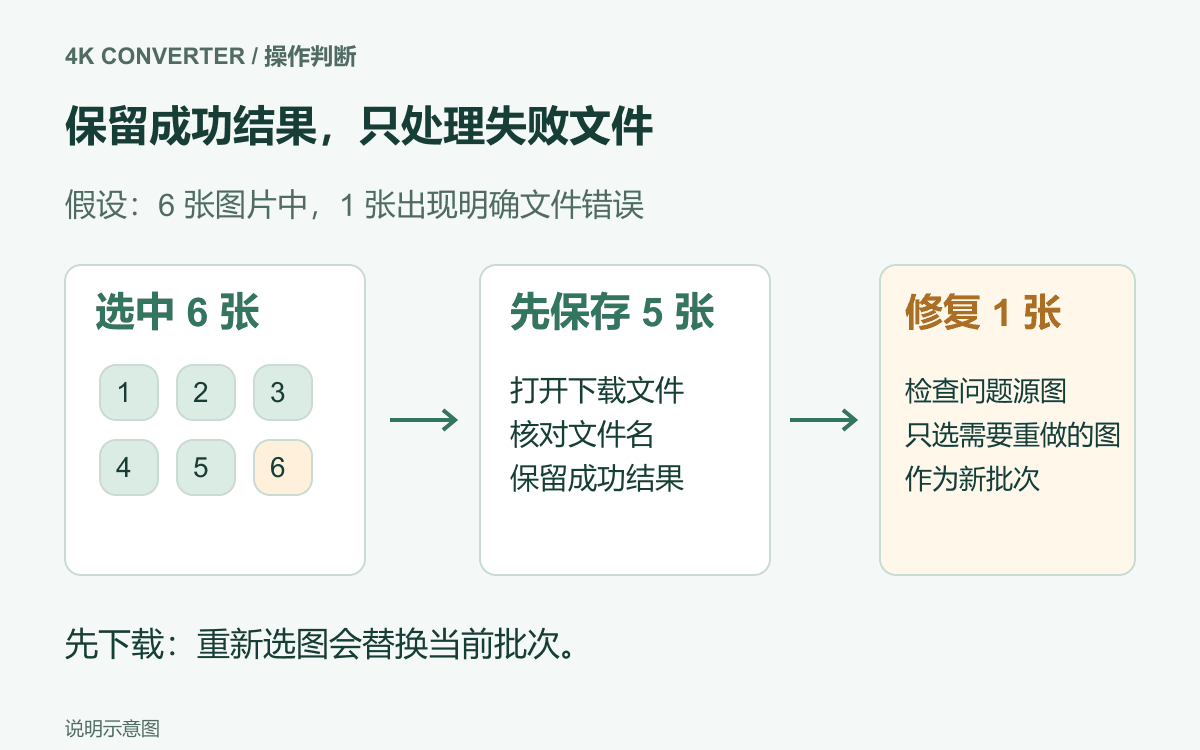
先看提示,再决定怎样重试
如果页面提示重试以确认任务结果,先使用当前页面给出的重试操作,不要马上重新选择整批文件。这样可以继续处理尚未确认的步骤。
如果是明确的文件错误,先把已完成结果下载好,再在本地单独打开那张源图。确认能够正常读取、符合要求后,将需要重做的文件另选为新一批。已经成功的图片无需陪着重跑。
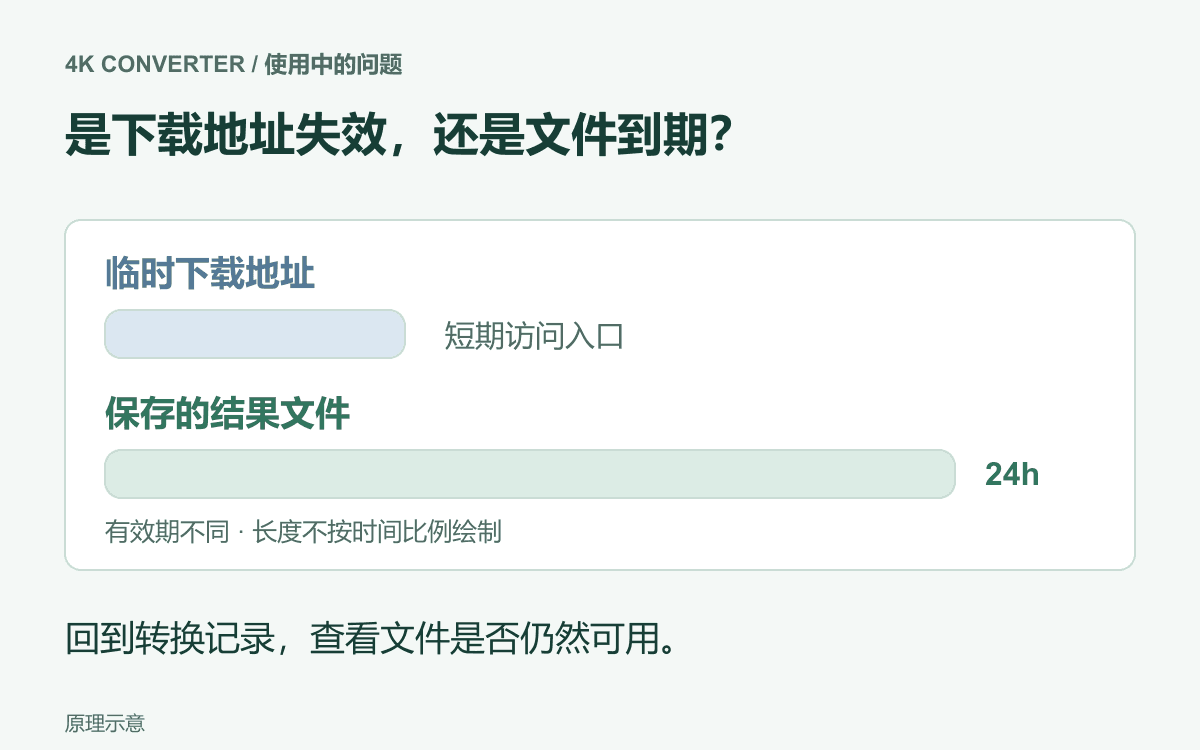
需要查看较早的任务时,可以打开转换记录,使用当时的账号登录。结果是否仍可下载,以记录中显示的可用状态和到期时间为准。
下载后按文件名清点
当前批量结果逐张下载。准备一个专门的输出文件夹,对照列表中的完成数量和文件名清点,避免把同名文件、旧版本和新结果混在一起。
例如,两个商品文件夹里都可能有一张 front.jpg。最好选图前就把名字区分开,或记清每个下载结果属于哪个商品。浏览器自动加上的 (1) 只是在避免文件名冲突,并不能说明哪个是你打算保留的版本。
抽查不能只看第一张:有透明边缘的看背景,有文字的看小字,照片看渐变和细节。文件体积可能增大,也可能减小,原因见图片转换后为什么变大。
确认这一批的文件都已经落到本地,再选择下一批。浏览器里看得到结果,与电脑上已经保存了文件,是两件事。