4K Converter
照片转格式后,拍摄日期、相机信息和定位还在吗?
照片看起来没变,文件属性却可能变了。把画面、拍摄信息和下载时间分开检查,保存原片,也别把格式转换当作完整的隐私清理。
本站图片转换不会把源文件中的 EXIF 拍摄日期、相机信息和 GPS 字段复制到新文件里。需要这些信息,就保留原片。如果转换后照片被排到了今天,先看文件管理器显示的究竟是哪一种日期。
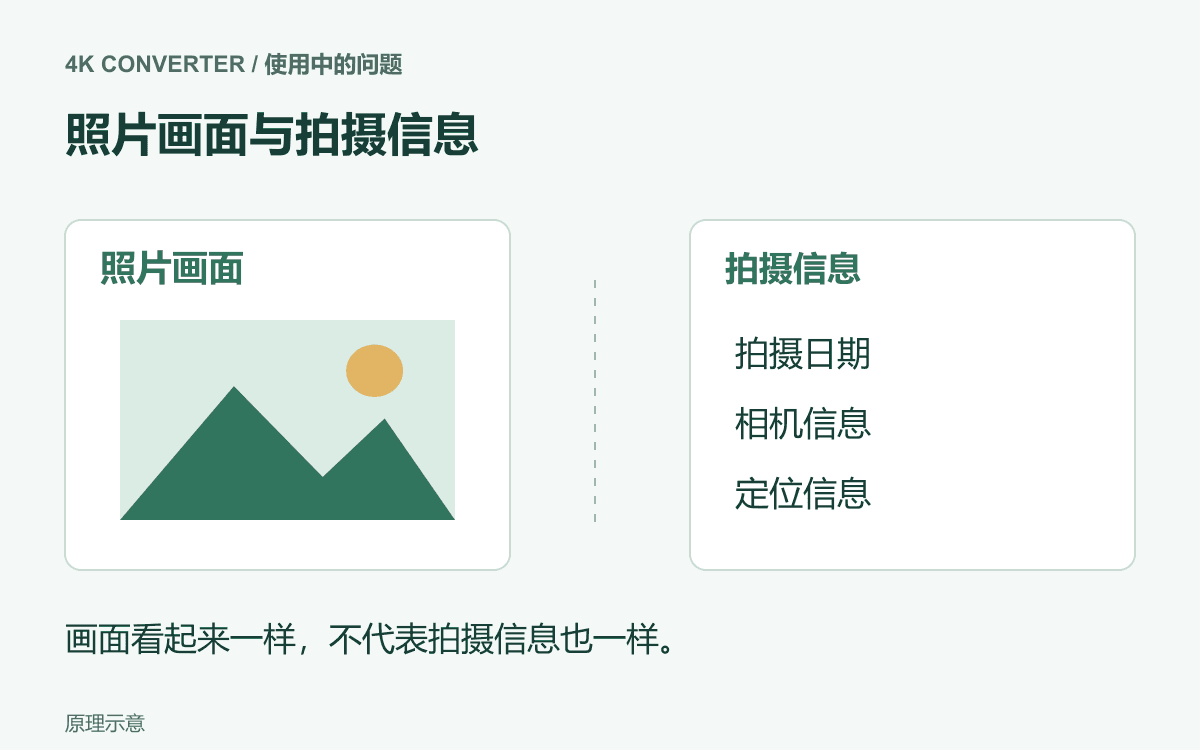
照片画面、文件里的拍摄信息,以及电脑给文件记录的时间,是不同的东西。想整理相册或交付照片,最好分别核对。
先分清你看到的是哪一种日期
EXIF 可以记录拍摄时间、相机型号、曝光参数以及 GPS 信息,但不是每张图片都有这些字段。ExifTool 的 EXIF 字段参考列出了这类信息。
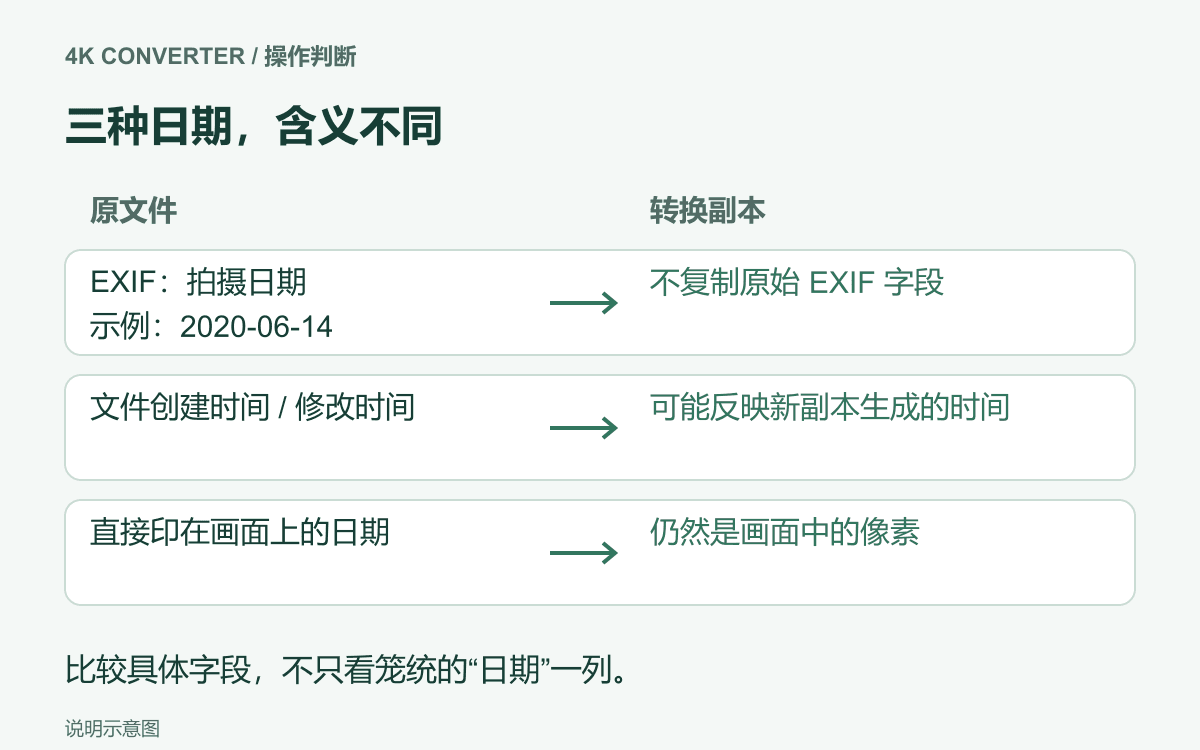
文件的创建时间、修改时间则属于另一组属性。下载或导出一份新文件后,它们可能与拍摄时间不同。相册软件还可能使用自己的排序规则,所以“照片跑到今天了”并不能单独说明究竟哪个字段变了。
另外,画面上印着的日期是一部分像素。即使文件里没有拍摄日期字段,那行可见文字也仍然可能留着。
假设一张照片拍于 2020 年 6 月 14 日,今天才转换。原片的“拍摄日期”可能仍是 2020 年,而下载副本的文件日期反映的是新文件的生成时间。笼统的“日期”列容易把两者混在一起。打开两份文件的详细属性,比较同名字段;如果导出文件里没有“拍摄日期”,修改它的文件修改时间也不会补回那个 EXIF 字段。
本站重新导出画面,不复制原始 EXIF
当前图片格式转换工具会解码原图、绘制画面,再生成 JPG、PNG 或 WebP。流程没有把原始 EXIF 字段复制到输出文件的步骤,也没有“保留拍摄信息”的开关。
因此,不要把转换结果当作包含原始相机信息的归档副本。画面和像素宽高可能保持一致,拍摄日期、镜头信息或定位等附加信息却不应默认还在。
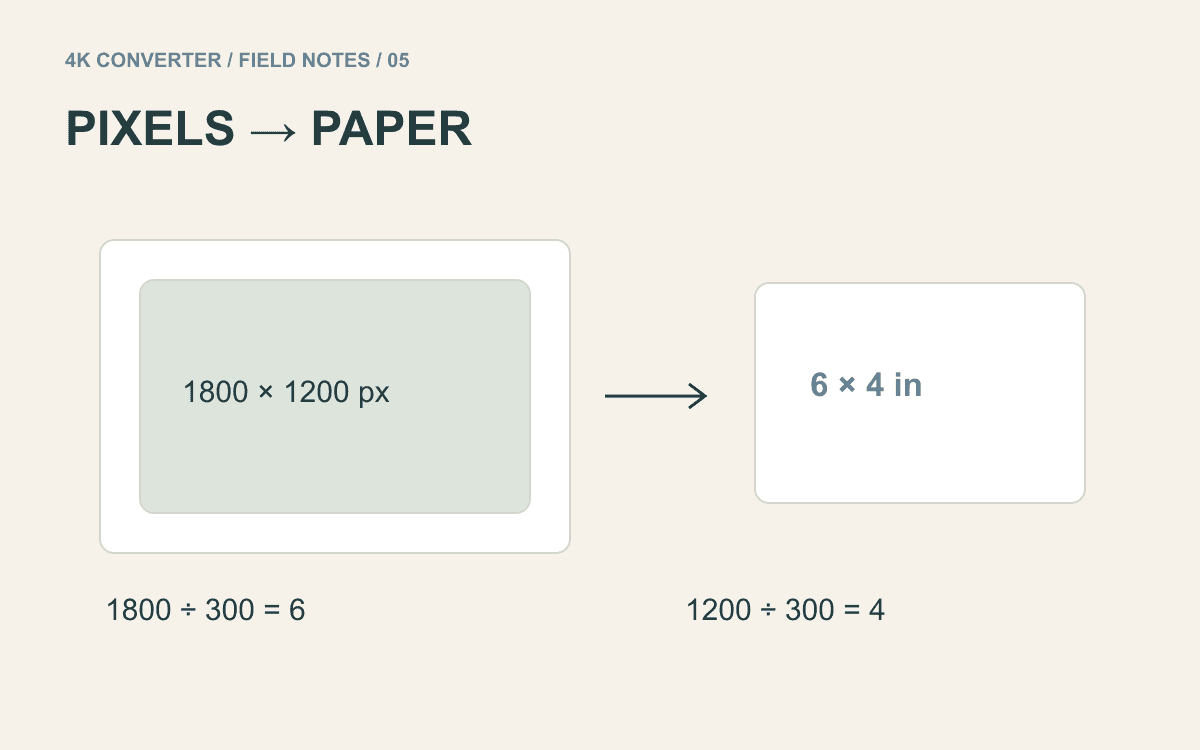
导出文件也可能包含浏览器新写入的信息。例如,MDN 的画布导出说明提到,在支持相关字段的格式中,导出分辨率元数据为 96 dpi。这不等于照片被缩成了 96 像素;打印尺寸另见图片放大与打印指南。
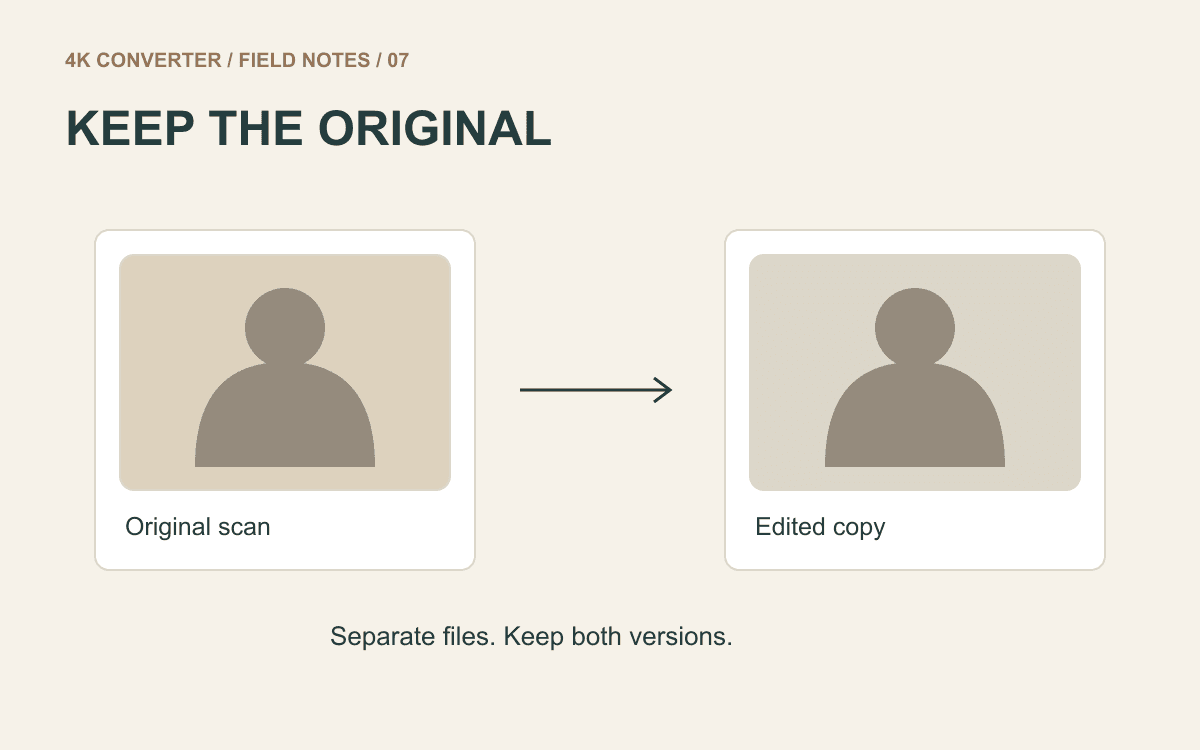
整理相册时,原片比副本重要
先把原片放进单独的文件夹,转换结果另存。需要按拍摄时间归档时,从原片确认日期;不要只按新下载文件的修改时间给整批照片重命名。
老照片扫描件可能本来就没有真实的拍摄日期。已知的年份、人物和地点可以写进单独的说明文件,区分“照片拍摄时间”和“扫描时间”。老照片放大指南也建议保留这类背景记录。
若交付明确要求保留或编辑元数据,需要使用支持相应字段的照片管理或编辑工具,并在最终文件中核对。本站的格式转换主要解决接收格式问题。
分享前,检查信息也检查画面
如果你是为了不带定位信息再分享,先检查导出副本中的 GPS 字段,再查看接收应用实际会公开什么。不要仅凭“已经转过格式”就认定所有信息都已清理。
门牌、车牌、快递面单、屏幕里的姓名,以及图片本身的水印,不属于可以靠删除 EXIF 去掉的内容。需要隐藏它们,就在编辑器里处理画面,另存后再看一遍。
也留意文件名。一个包含姓名或具体地址的文件名,换了后缀仍可能带着原来的文字。交付时给副本取一个合适的名字,比只检查属性更周全。
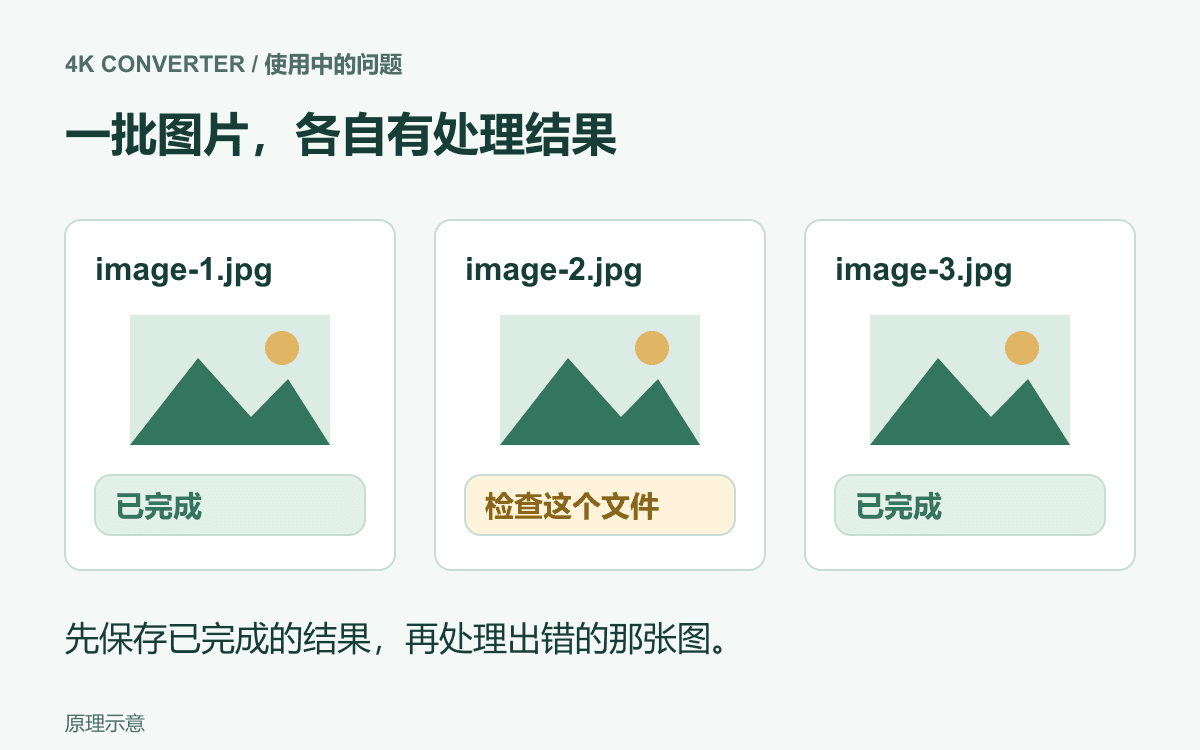
用一张副本试清楚再批量处理
先选一张你了解拍摄信息的图片转换,打开前后两份文件的详细信息,分别检查拍摄日期、相机信息、定位和像素尺寸。确认画面方向正常,再把副本导入平时使用的相册或接收系统。
如果排序或信息展示不符合要求,保留原片并调整交付办法。只有确认副本符合用途,再进行批量图片转换,比事后在几十张文件里找回日期更省力。