4K Converter
动漫图片放大:让线条、表情和配色保持原来的样子
放大静态插画前先找原稿,处理后检查线条粗细、眼睛、色块和文字,让画面更大,也保留绘画本身的特征。
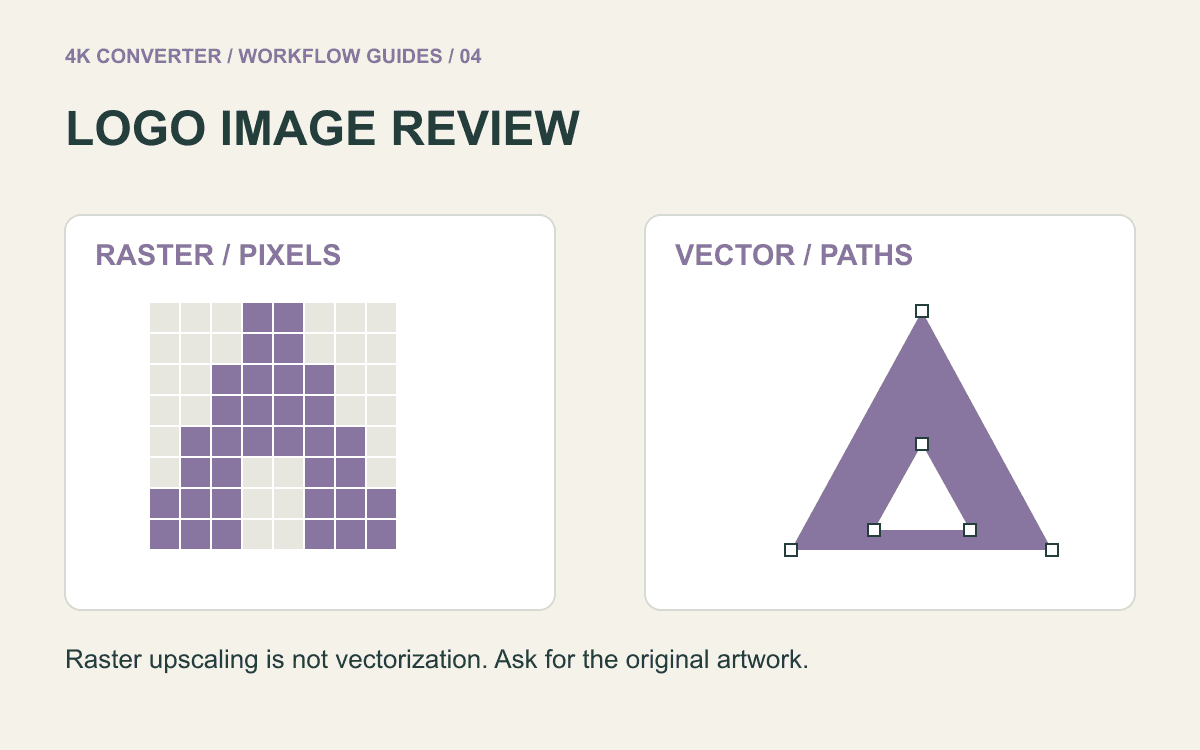
小尺寸动漫插画放到壁纸、幻灯片或印刷版面上,可能显得模糊。在放大扁平导出图之前,先找可编辑原稿。Clip Studio Paint 的矢量图层文档区分了由像素记录的位图图层,以及用路径和控制点表示的线条。不同源文件,制作大图的方式也不同。
如果只有静态 PNG、JPG 或 WebP,可以先生成放大副本,再检查是否保留了原画。边缘变平滑,并不能单独证明人物表情和画师的用线保持准确。
放大导出图之前,先找绘画原稿
自己的插画,尽量回到原始工程,核对画布和导出设置,从那里生成合适的位图。可编辑文字和矢量线条,提供了截图所没有的调整空间。
如果素材来自一组导出文件,选择尺寸最大、内容最干净的版本。避免带有查看器界面的截图、缩小预览,以及已经压缩过的社交平台副本。保留源文件不动,让不同候选图始终有相同参照。
本站图片放大工具支持 JPG、PNG、WebP 位图,不读取分层绘画工程,也不返回可编辑矢量线条。尺寸更大的 PNG,仍然是位图。
明确这张图的风格特征
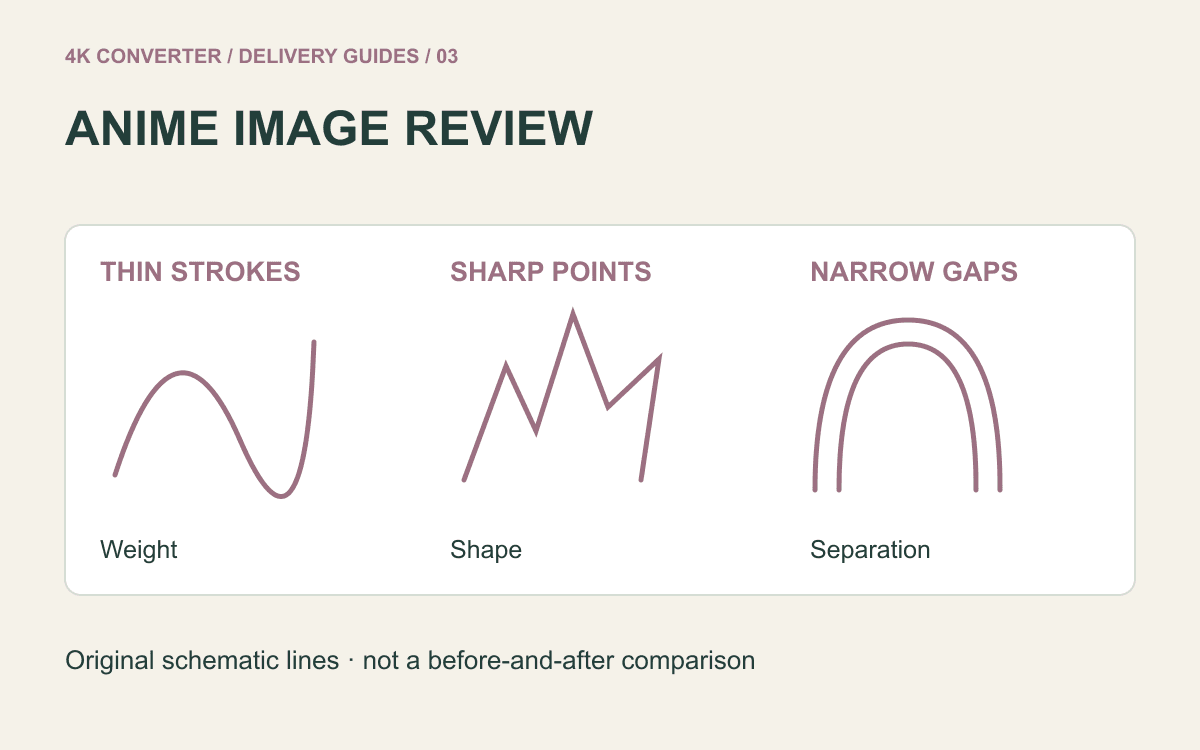
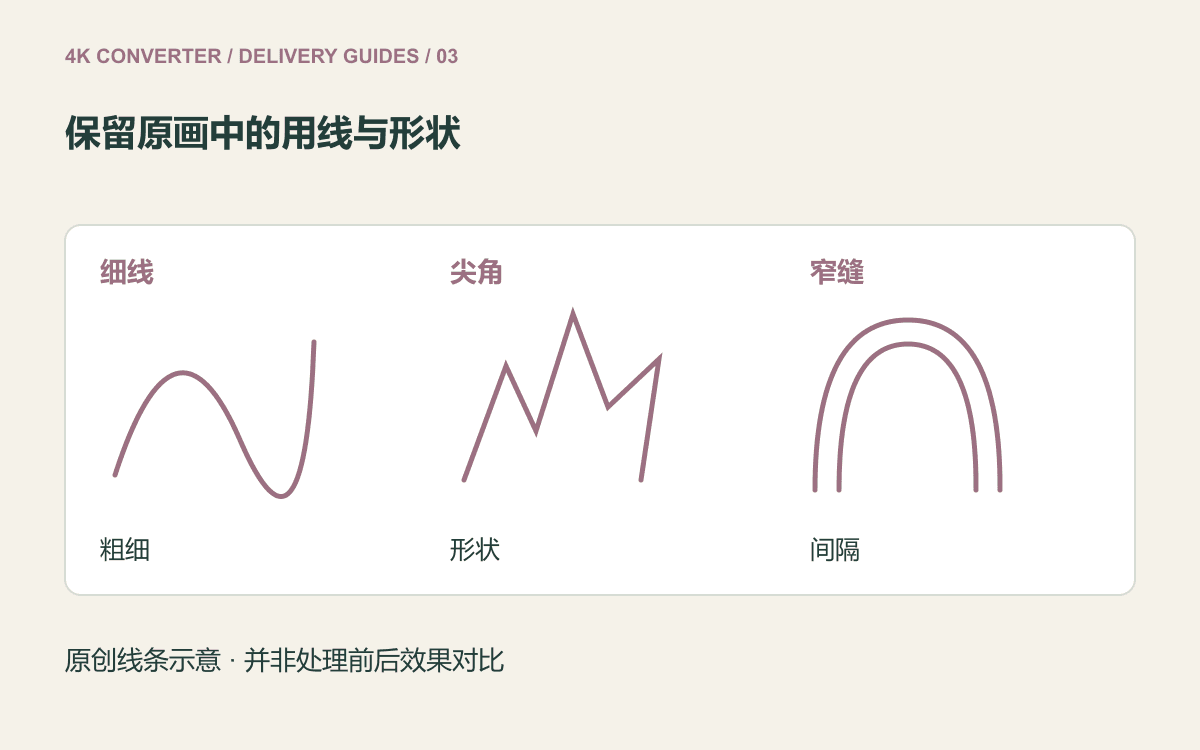
处理前挑几个细节:眼睑、尖锐发梢、两条靠近的轮廓线、平涂阴影边界,以及文字或签名。它们适合作为检查点,因为小变化就可能改变形状或表情。
不要把所有纹理都当作噪点。网点、排线、粗糙笔触和刻意保留的像素图案,都可能属于风格。去掉它们,结果也许更干净,却可能离原画更远。
如果是像素画,先判断明确的像素网格是否属于设计重点。会推测更平滑轮廓的 AI 工作流,未必适合这一目标。需要准确保留像素块时,应采用专门的缩放方式。
先放大一张静态图做对照
- 保存可获得的最干净源图,明确实际使用位置。
- 打开图片放大工具,上传支持的静态图片。
- 选择可用的分辨率和格式,需要时使用 PNG 检查副本。
- 执行处理,把候选结果单独下载保存。
- 对照预先选好的细节,再决定是否采用。
当前界面提供通用图片增强,没有动漫专用模型选择、线条锁定开关或可编辑图层导出。它是否适合这张画,需要实际比较,不能当作预先保证。
选择 PNG 也不能证明透明背景经过处理后仍然保留。需要透明素材时,应把实际输出放到不同背景上检查。
检查线条、表情与色块
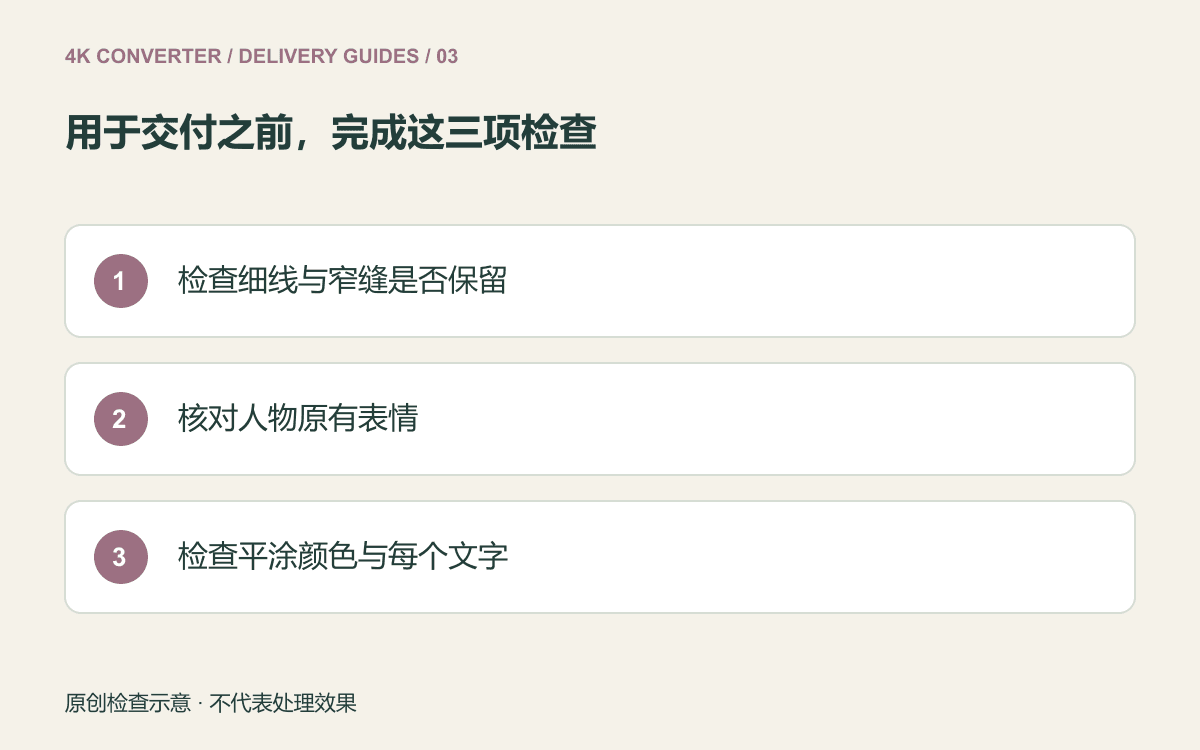
先看线条粗细。窄线不应合并成黑块,细缝不应消失。观察弧线和尖角,检查是否出现重影、光晕,或原来没有的圆钝转角。
再整体比较人物面部。瞳孔、眉毛和嘴部附近的细微变化,都可能改变表情。源图与候选图应以相同显示尺寸查看,避免单纯因为预览更大就觉得效果更好。
检查平涂与渐变是否增加了不需要的纹理、斑块或色带。重要文字应逐字核对,不能因为看起来锐利就通过验收。涉及字标或精确几何符号时,可参考 Logo 检查清单。
在最终使用尺寸下验收
把图片放入真正的版面。壁纸可能被屏幕裁切,幻灯片会缩小文字,印刷版面可能使用不同长宽比。放大不会自动补齐已经被裁掉的构图。
保留验收通过的主文件,再制作不同用途的交付副本。避免对已经发生变化的图像反复放大,每一次处理都只是新的候选结果,并非保证越来越好。
用于印刷时,应确认物理尺寸,批量制作前先看样张。印刷图片指南解释了为什么 4K 标签不能替代完整的印刷规格。
常见问题
这能处理整集动画吗?
本文针对单张静态图片。动画需要视频流程和跨帧检查,单张图片导出不会保留完整动画序列。
每一根线条都会准确保留吗?
不能预先保证。应对照原图检查,尤其留意紧邻线条和人物五官。
图片有对白或小标签怎么办?
逐字阅读。截图放大指南提供了相关的文字准确性检查。源图看不清的文字,应寻找更清楚的参照,不要批准猜测结果。