4K Converter
截图放大怎么保住文字清晰度?先检查原图,再做增强
在重新截图、普通缩放和 AI 放大之间做选择,并逐字检查结果,让教程与演示里的小字既可读又正确。
截图放进幻灯片后,小字一拉大就读不清。增加像素是一种办法,重新取得更好的源文件是另一种。Adobe 的尺寸调整说明区分了会改变像素数量的重采样,以及不改变像素数量的分辨率设置。
对于截图,文字看着像是变清楚,还只是目标的一部分。词语、数字和图中的连接关系都必须正确。下面的流程帮助你判断是否适合放大,以及应该怎样验收。
先找出截图为什么模糊
先离开看起来模糊的文档预览,直接打开原始图片或下载文件,检查像素尺寸,并分别按 100% 和预计交付尺寸查看。文档预览偏软,不代表底层图片一定不够用。
再看图片被放到了多大的位置。把只有 640 像素宽的截图铺到明显更宽的区域,查看器或编辑器需要补出中间像素。如果版面允许,适当缩小显示区域,有时就能改善阅读,不必处理图片。
同时观察源图是否已经受损。重复保存成 JPEG、聊天软件压缩,以及对截图再次截图,都可能让小字周围出现杂点。把这样的副本放大,可能只是让损伤更显眼。
还能打开源页面时,优先重新截取
网页、软件或设计文档还在时,回到源头。按需要增大源文字或应用缩放,再截取相关区域。注意缩放后有没有隐藏某个控件,或改变你原本需要讲解的布局。
图表和流程图尽量从原始项目导出。支持矢量的交付流程,应保留矢量版本;需要 PNG 时,则按目标用途导出足够的像素,而不是截取一个很小的屏幕预览。
教程中的局部截图,往往比把整个桌面塞进窄栏更容易阅读。保留能帮助定位操作的上下文,把长解释写在页面正文里,不必全挤进图片。
准备干净的截图文件
从原始截图开始,上传前裁掉无关桌面区域,另存一份准备好的源文件。使用当前图片工具支持的静态 PNG、JPG 或 WebP。
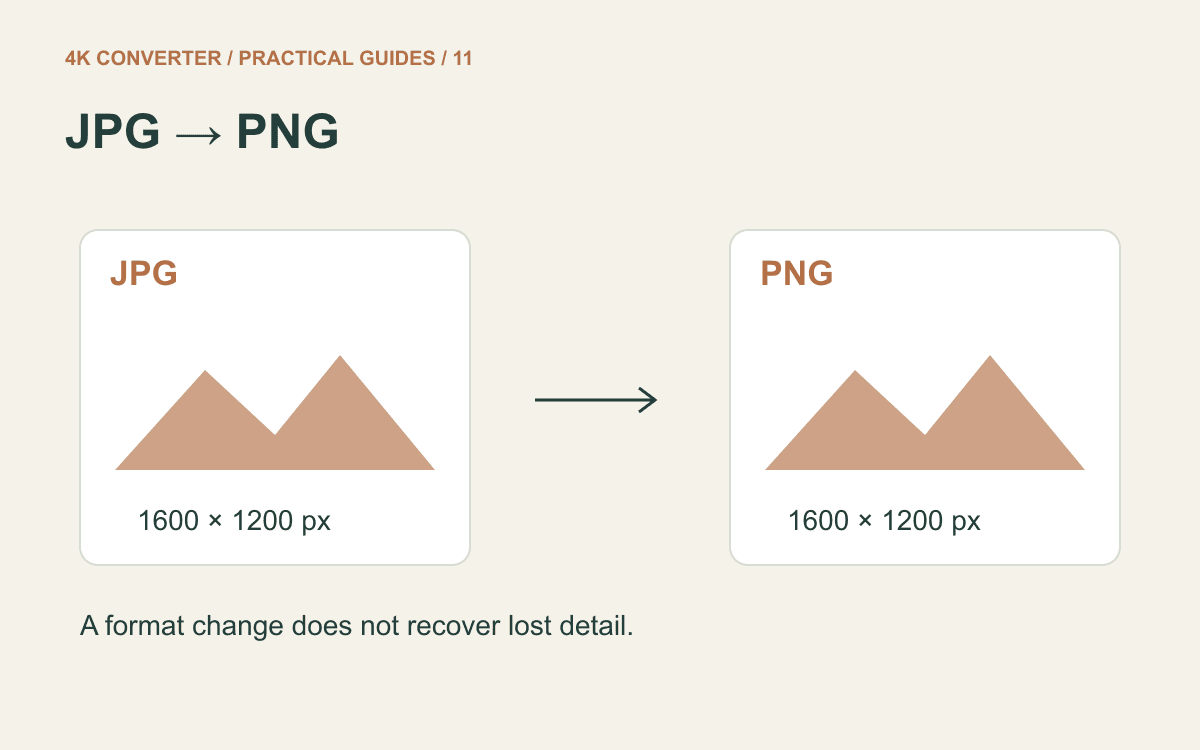
带有文字和硬边缘的截图适合考虑 PNG,MDN 图片格式指南介绍了这些格式的取舍。已经受过压缩的 JPG 改成 PNG,不会消除原有损伤;JPG 转 PNG 指南解释了这一点。
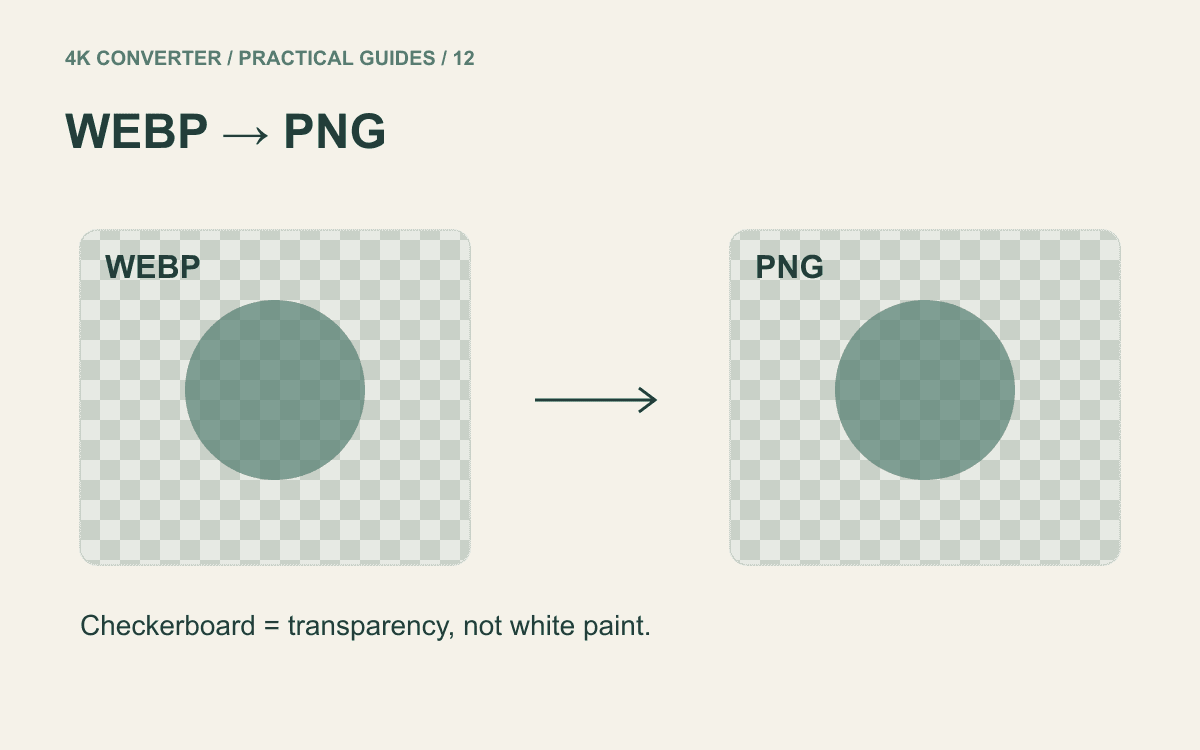
尽量减少格式之间的反复转换。如果源文件是 WebP,而编辑流程需要 PNG,可以明确做一次 WebP 转 PNG,再从这份文件继续处理。
什么时候值得尝试 AI 放大
源应用已经无法取得,而你仍需要较大的说明图片时,可以在图片放大工具中测试一张有代表性的截图。样本里应有小字和细线,仅测试一条空白工具栏,无法了解难点的处理情况。
- 选择准备好的截图与合适的目标尺寸。
- 处理前查看预计输出宽高和积分报价。
- 开始处理,并下载结果。
- 以相同显示尺寸和原图比较,再放大检查关键细节。
工具做的是图像放大,不是文字识别或文档重建。它不会返回经过验证的文字,也不会还原可编辑的界面控件。看起来更锐利的词,不一定就是原先显示的词。
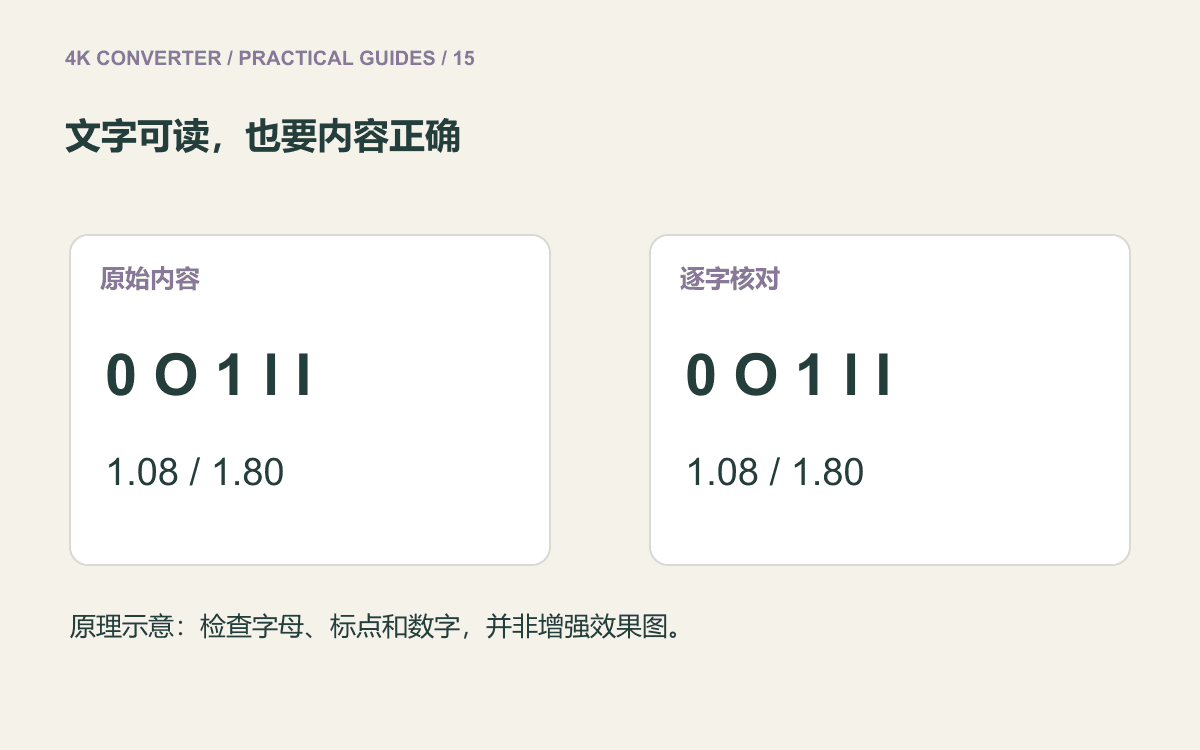
逐字核对内容,而不只看边缘
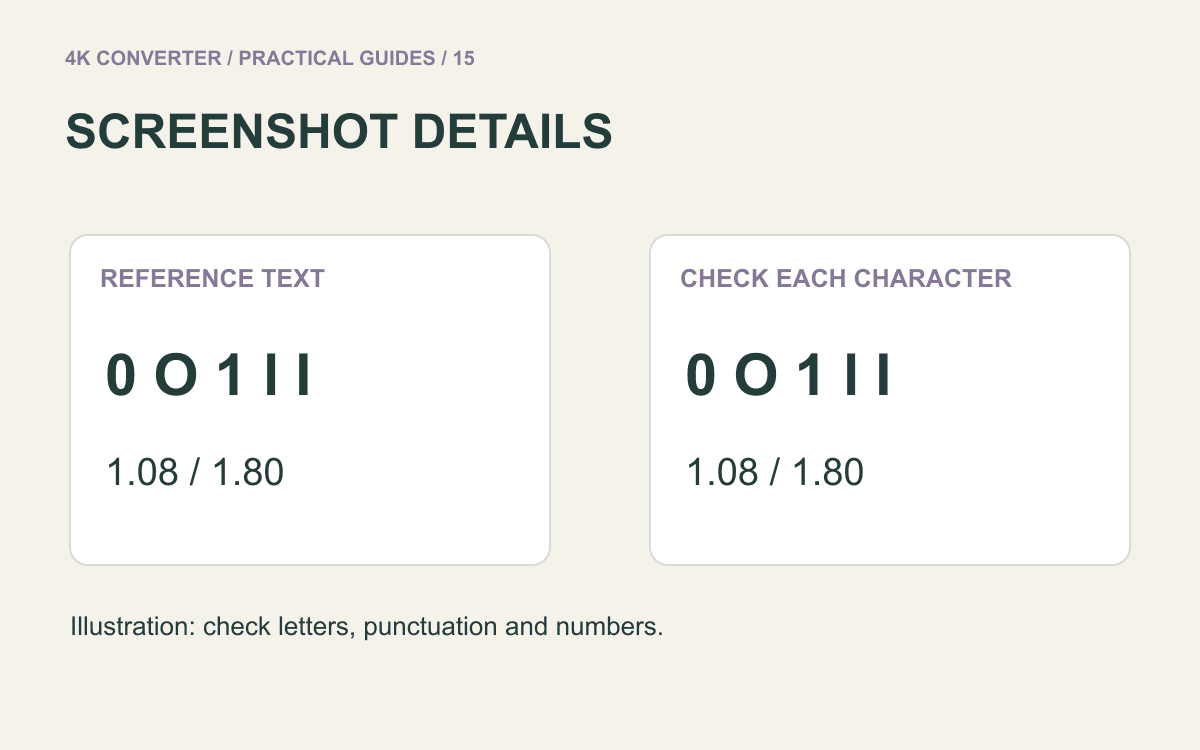
对照可靠来源阅读每个重要标签,特别检查 0 与 O、1 与 l,以及小数点、负号、日期和单位。错误的数字,即使轮廓变得更顺滑,仍是错误的信息。
图表和流程图还要沿着线条检查:箭头是否指向正确对象?相邻两条线有没有粘在一起?图例和坐标轴文字是否与原图一致?
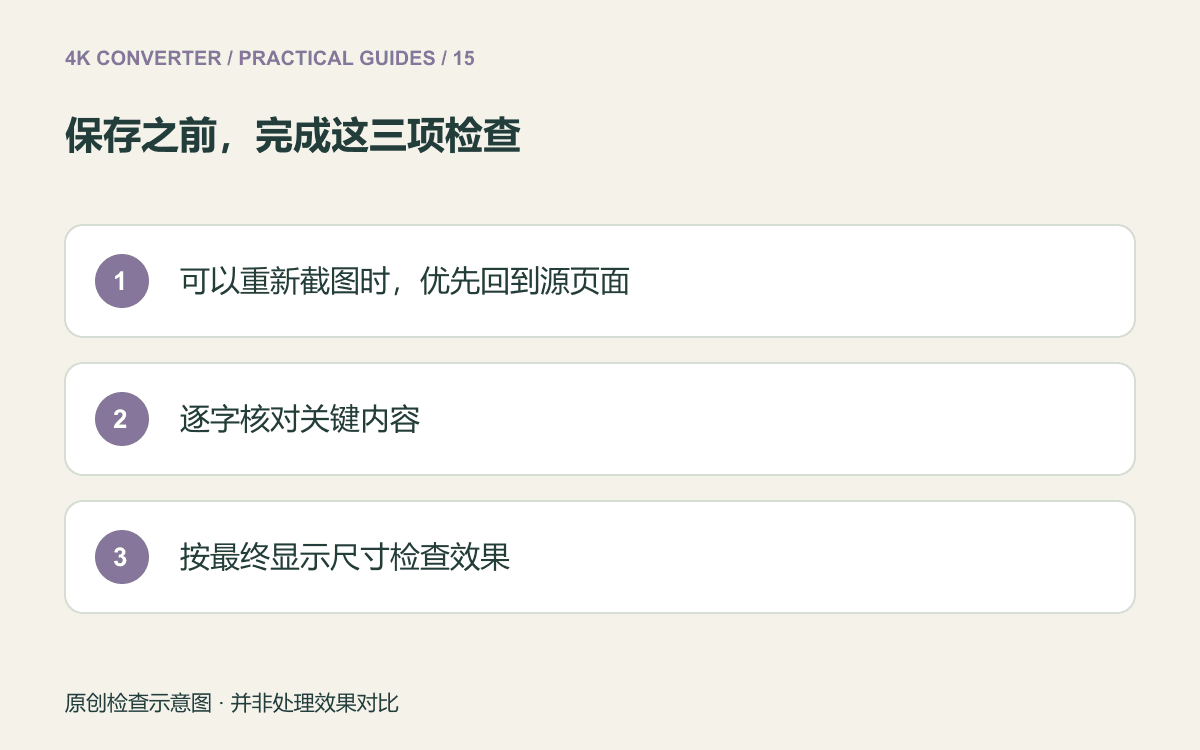
重要文字无法核实时,可以在图片旁补充已经确认的文字说明,或者在正文里明确说明不确定之处。教程需要的是读者理解步骤,重新输入一个确认无误的标签,可能比再次放大更有效。
最后,把选定版本放回实际幻灯片、网页或文档,检查最终导出。全屏看着很好,放到最终版面后仍可能太小。保留原图,并明确标记处理后的副本。
常见问题
AI 能可靠恢复看不清的小字吗?
不要依赖它来确认原文。它可能生成看似合理的字形,却无法证明原来的内容。应从源应用、文档或其他可靠资料核对。
把截图改成 300 DPI,会增加细节吗?
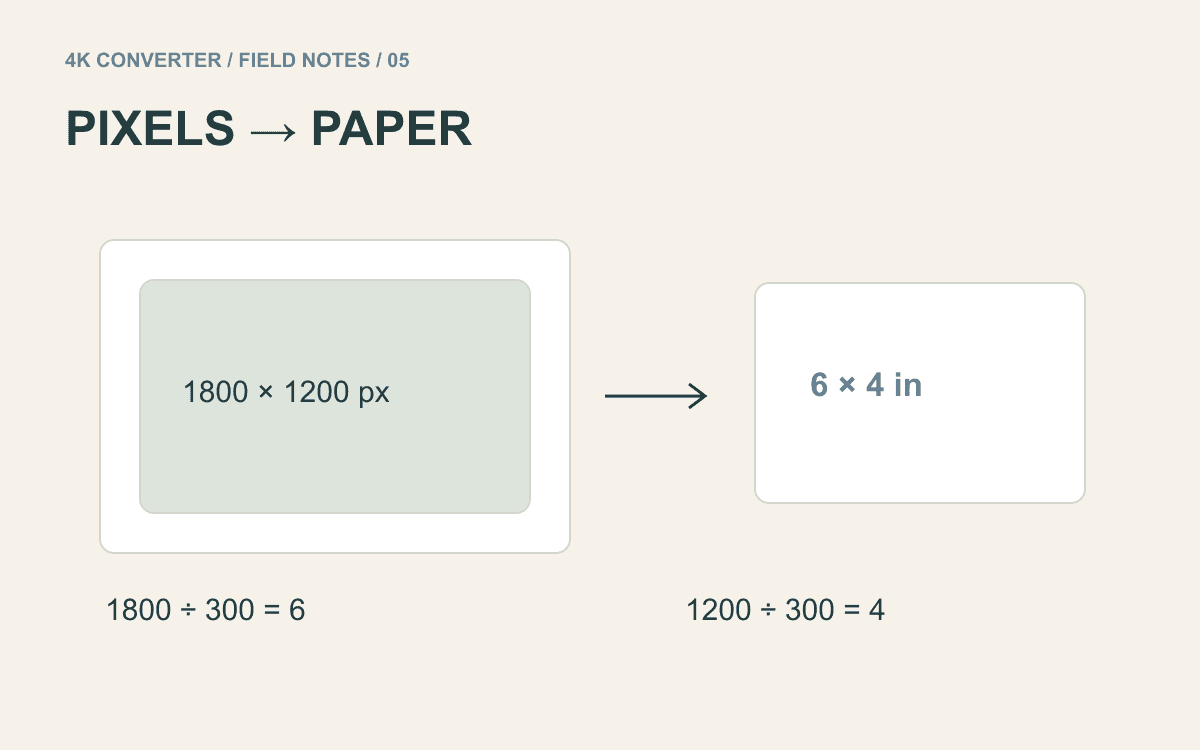
只改分辨率标签不会增加像素。打印需要另算实际尺寸,可以参考图片打印与放大指南。
所有截图都应该放大到 4K 吗?
不需要。尺寸应服务于最终使用位置。重新截取、聚焦局部,或者缩小显示区域,都可能在无需 AI 处理的情况下让说明更清楚。