4K Converter
PNG 转 WebP:想让网页图片更小,也要检查画质
把静态 PNG 做成 WebP 交付副本,比较实际体积,并检查透明边缘、小字与最终页面上的效果。
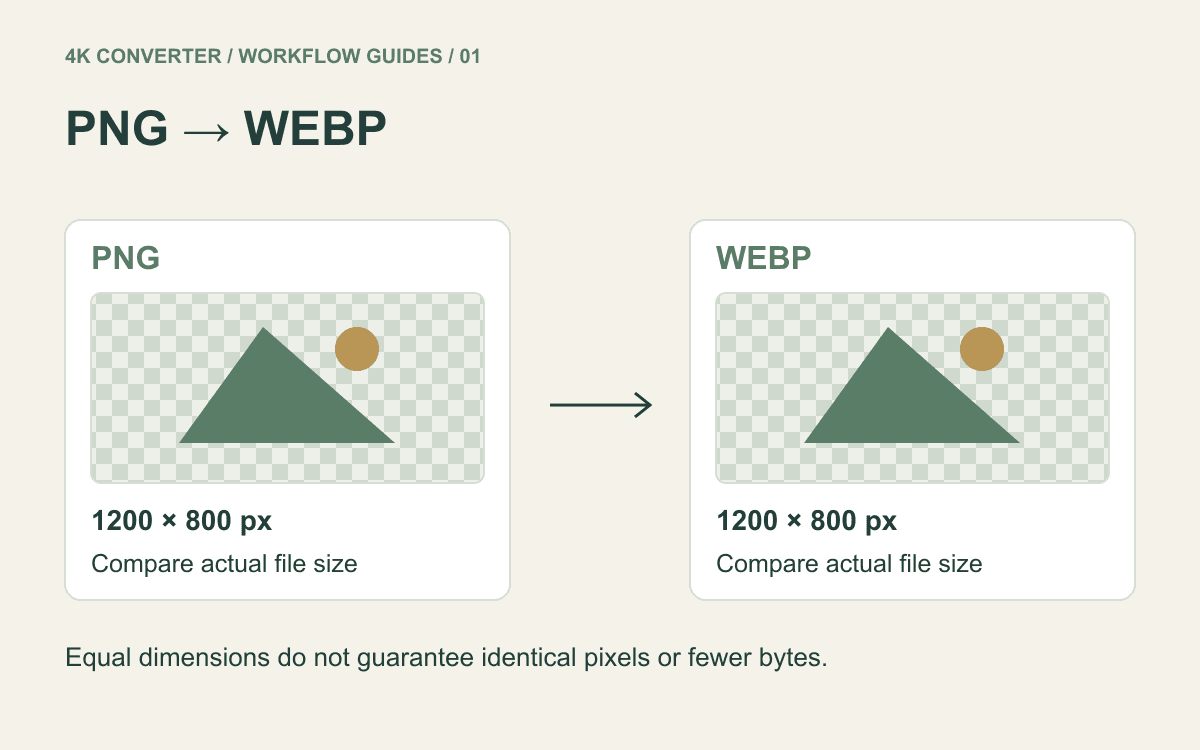
透明 PNG 在页面上显示正常,但你希望交付文件更轻,可以测试 WebP。Google 的 WebP 常见问题说明了它对透明、有损压缩和无损压缩的支持。实际结果仍取决于这一张图片和所用编码器。
把转换当作一次比较,而不是提前承诺某个压缩比例。真正合适的文件,需要在目标位置正确显示,同时占用合理的字节数。
先决定 WebP 副本的用途
网页插图、商品抠图或界面素材,都可以在接收方支持 WebP 的前提下测试。先检查目标位置:一个明确要求 PNG 的表单,不会因为 WebP 文件更小就自动接受它。
保留 PNG 作为源文件或编辑副本,再制作独立的 WebP 交付版本。以后需要改变导出方式时,可以回到源图,避免继续转换已经压缩过的结果。
批量处理前,先挑有代表性的图片。带透明边缘的照片、纯色图标和小字截图,对编码器的要求不同。一张转得好,并不能证明所有素材都会得到同样的体积或画质结果。
保留透明,不等于颜色完全无损
一种格式可以保留透明像素,同时对可见画面使用有损压缩。因此,背景仍然透明,并不能证明颜色值和细小边缘完全没有变化。
本站图片格式转换工具使用浏览器 WebP 编码器和预设质量值,没有开放无损开关,也没有指定输出体积的控制。不应把它的结果描述为原 PNG 的保证无损副本。
当前工具保持解码后的像素尺寸。1200 × 800 的 PNG,转换后仍是 1200 × 800 的 WebP;这个流程不负责缩放尺寸或 AI 放大。原图对目标位置过大时,应另外调整,而不是期待换格式自动选出合适宽度。
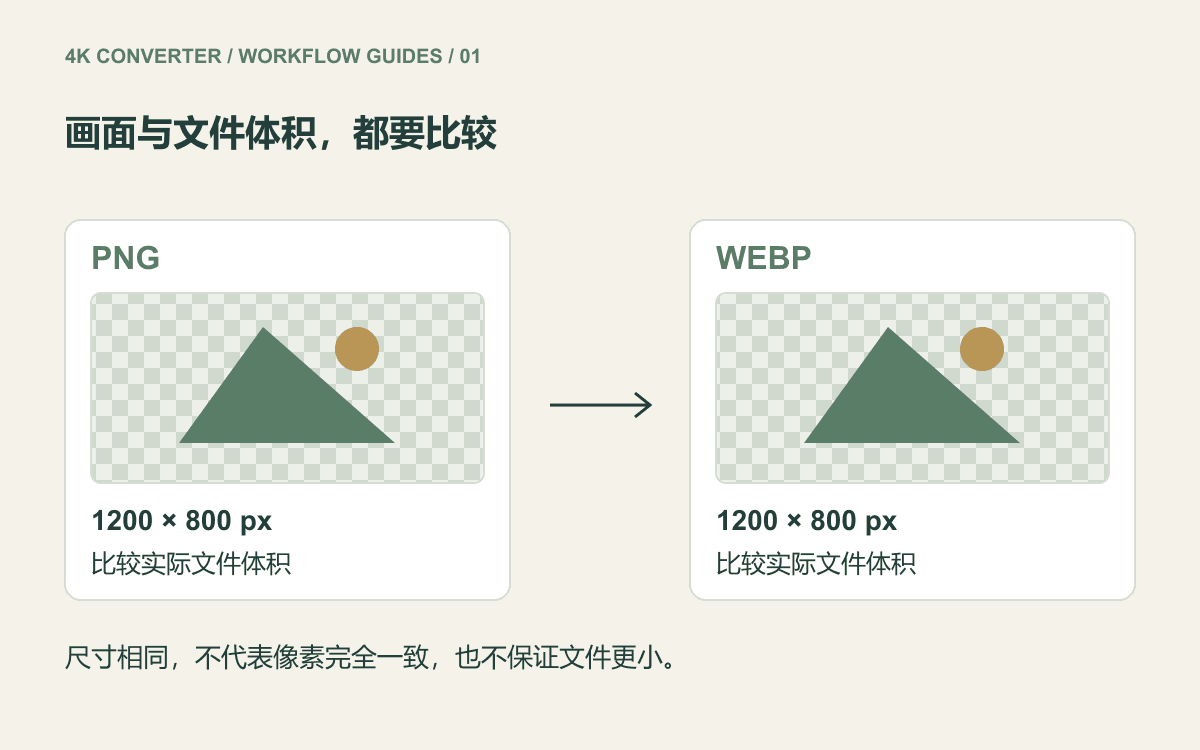
PNG 转 WebP 的五个步骤
- 找到原始静态 PNG。对透明预览截图,可能把预览背景一起截进来,得到不同的源图。
- 打开 PNG 转 WebP 工具,选择文件。
- 输出格式选择 WebP,核对识别出的像素尺寸。
- 开始转换,下载结果,并与原 PNG 分开保存。
- 在实际接收图片的软件中打开 WebP,比较体积与显示效果。
这是静态图片流程,不会把动态 PNG 的完整帧序列保留成动态 WebP。动画项目应使用明确支持帧序列、时间和循环的流程。
直接把文件名中的 .png 改成 .webp 不等于转换。内部数据也需要按新格式编码,这才是转换工具完成的工作。
重点看最容易出问题的像素
先按图片在页面中的实际显示大小查看,再检查小字、细边框、渐变,以及主体与透明区域的交界。留意文字是否变软、颜色是否溢出边缘、平滑区域是否出现原图没有的色带。
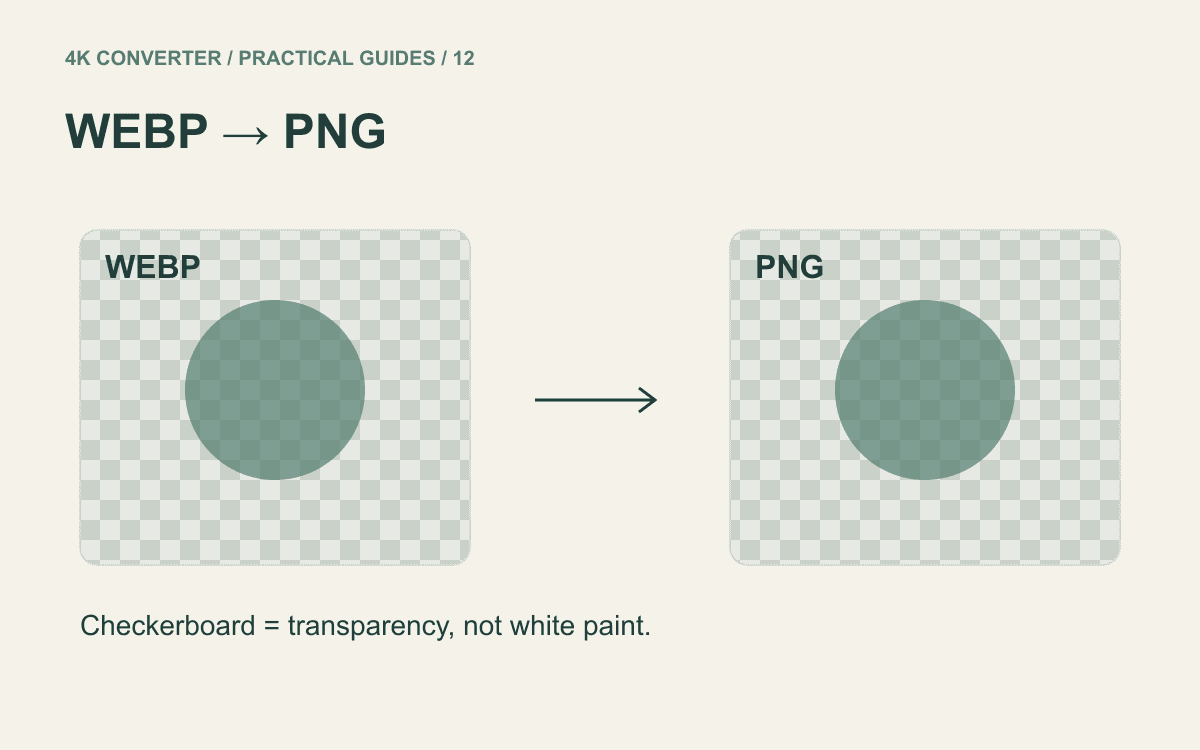
把透明素材分别放到浅色和深色背景上。白色背景可能藏住一圈亮边,换成深色卡片就会显现。柔和投影也需要检查,它的渐变透明是素材的一部分,不是可以随意去掉的空白。
品牌图形还要对照认可的源文件检查字形与字距。Logo 放大指南说明了为什么这类形状需要特别谨慎地核对。
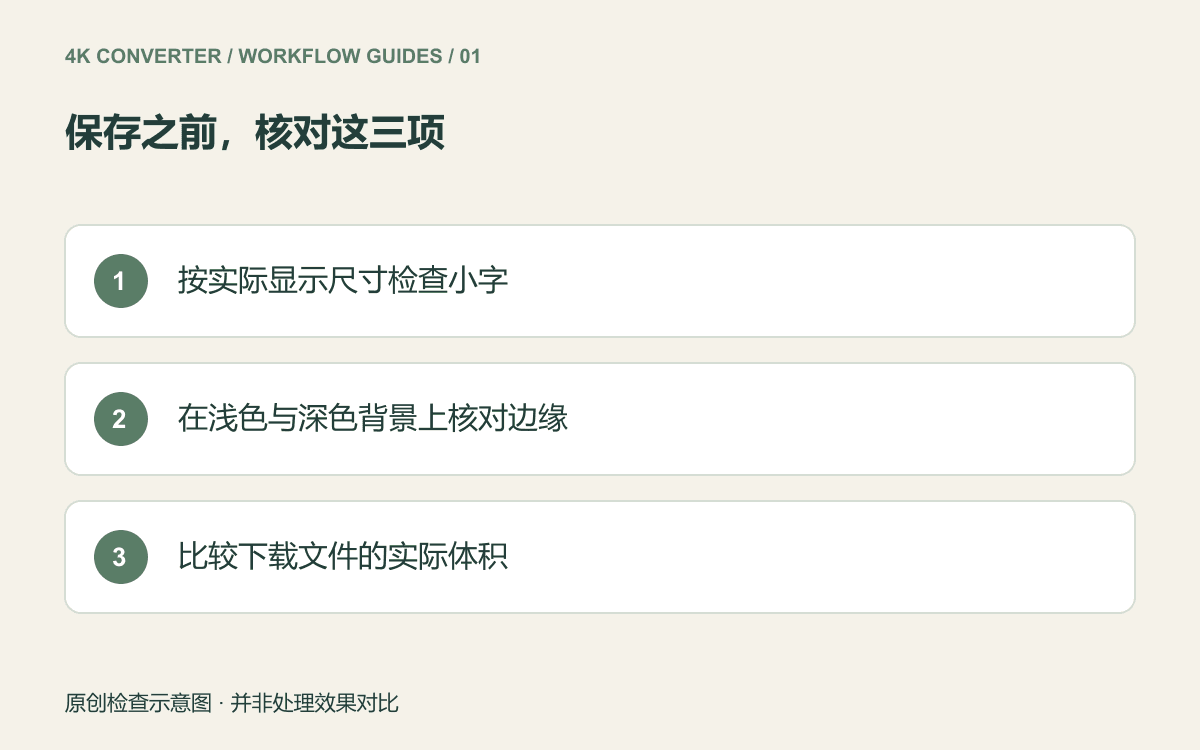
测量真正交付的结果
比较实际字节数,而不是套用平均节省比例。假设一张图片原来为 800,000 字节,输出为 500,000 字节,体积减少就是 37.5%。这只是一个计算例子,不是本站工具的实测成绩。
替换到页面后,还要确认访客实际加载的是哪一份文件。内容系统可能重新生成衍生图、保留旧素材,或提供其他尺寸。本地副本变小,只有在正确交付且显示合适时才有意义。
如果这一张 WebP 出现可见损伤,或者目标软件不接受它,保留 PNG 也合理。以后需要 PNG 时,应回到原文件,不要把 WebP 转 PNG当作找回已丢失细节的方法。
常见问题
PNG 转 WebP 会保留透明背景吗?
工具为 WebP 使用支持透明的画布。仍应在深浅背景上检查下载结果。原来已经是白色的像素会继续属于画面,这不是背景移除工具。
WebP 一定比 PNG 小吗?
没有固定的节省保证。图片内容和编码器会影响结果,请比较实际文件。
只转换格式就能提升 SEO 吗?
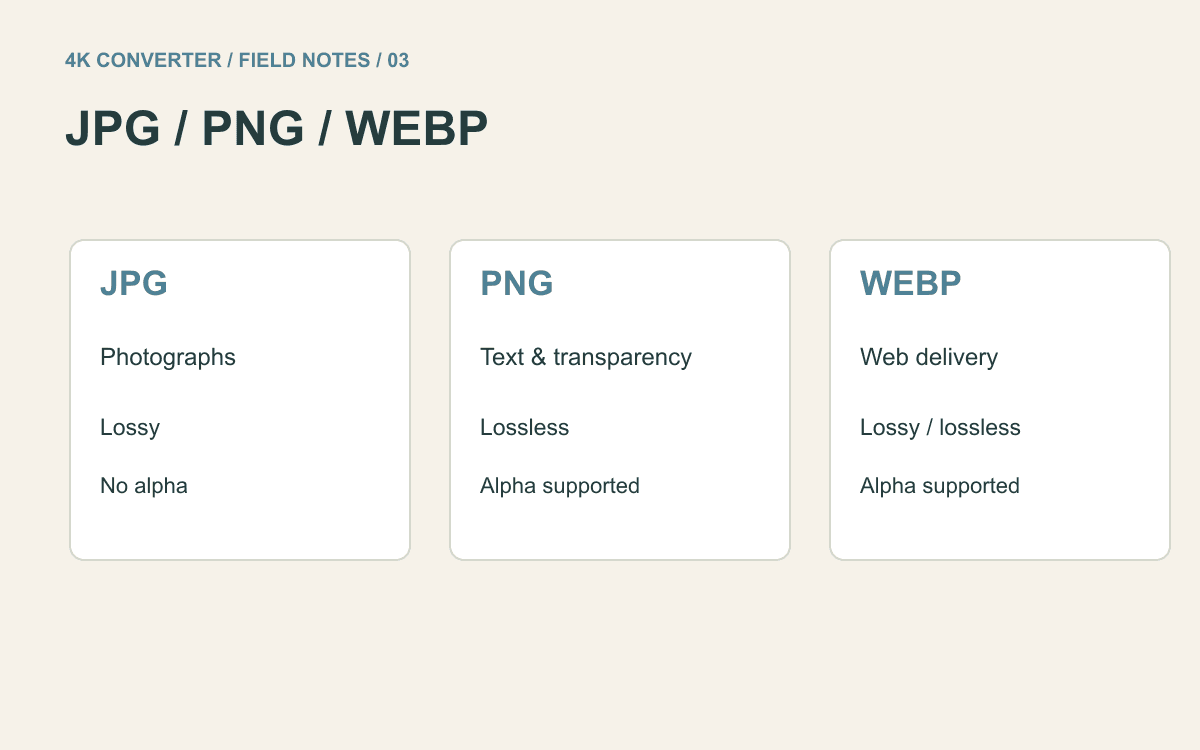
不能根据后缀直接得出排名结论。图片内容、合适尺寸、替代文本和正确交付都需要考虑。选择格式时,可以参考 JPG、PNG、WebP 对比。