4K Converter
照片高清化:准备更清楚、更大的图片
了解照片高清化表示什么,选择合适原图,并在不使用复杂设置的情况下生成大图。
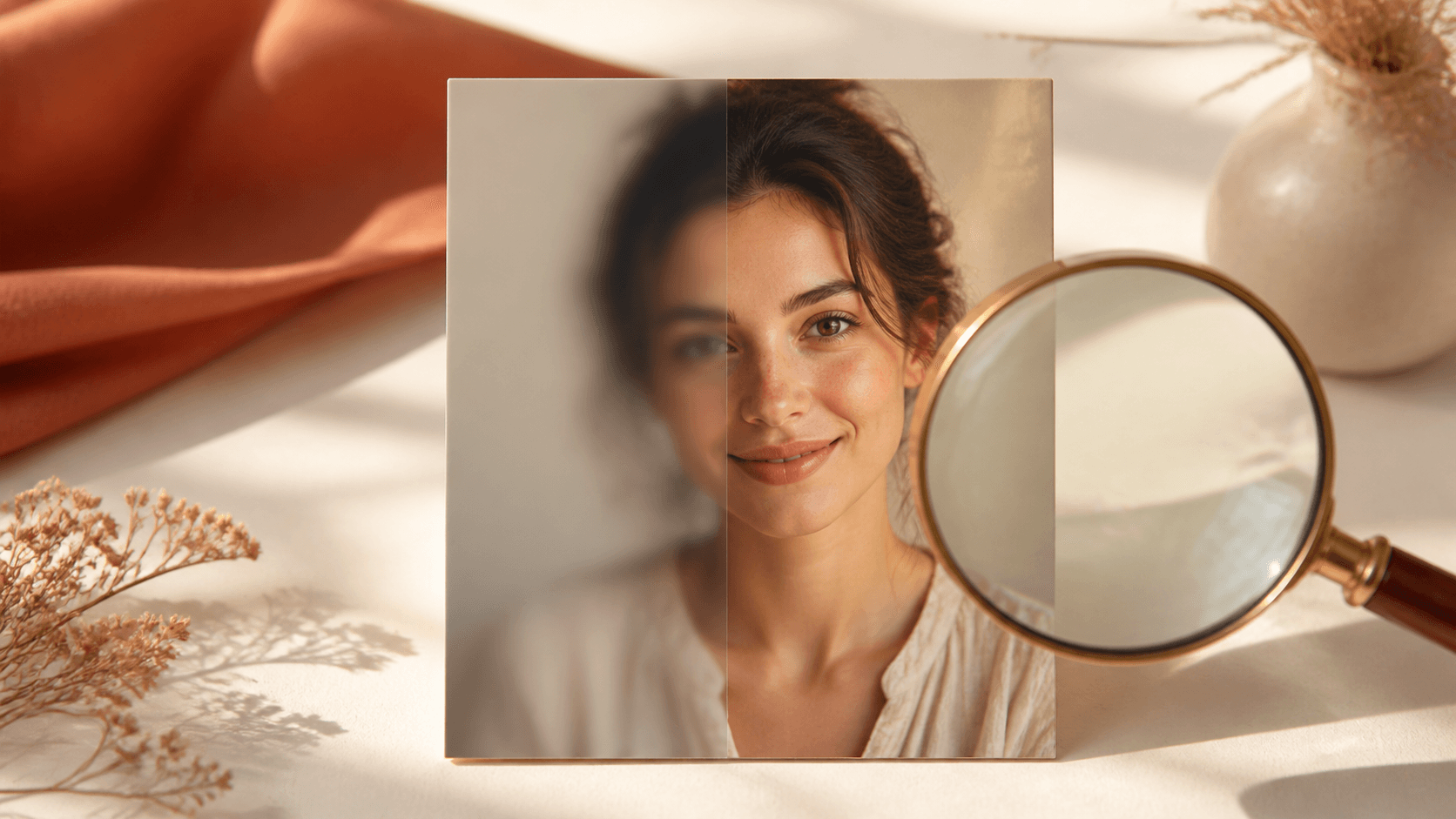
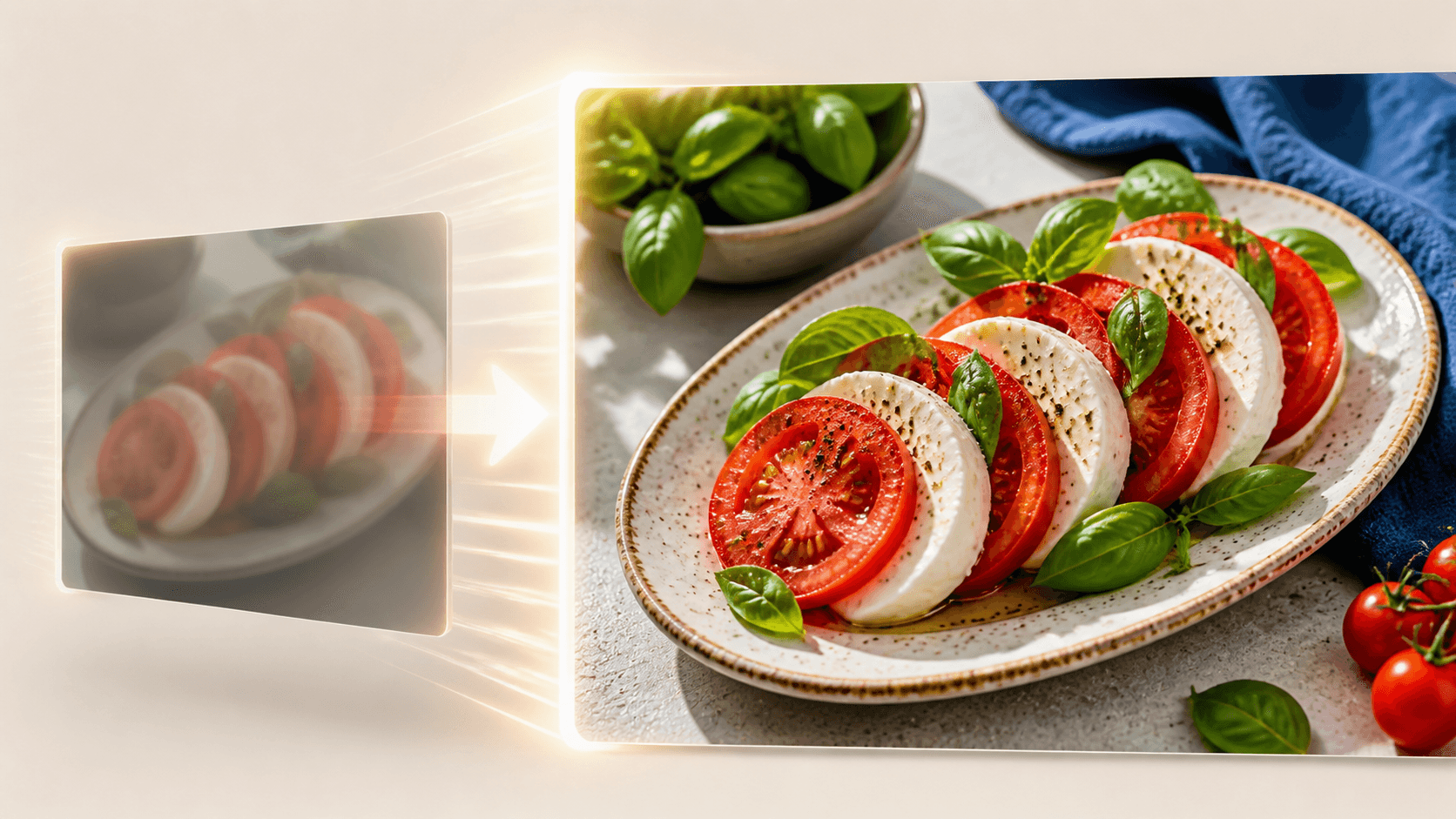
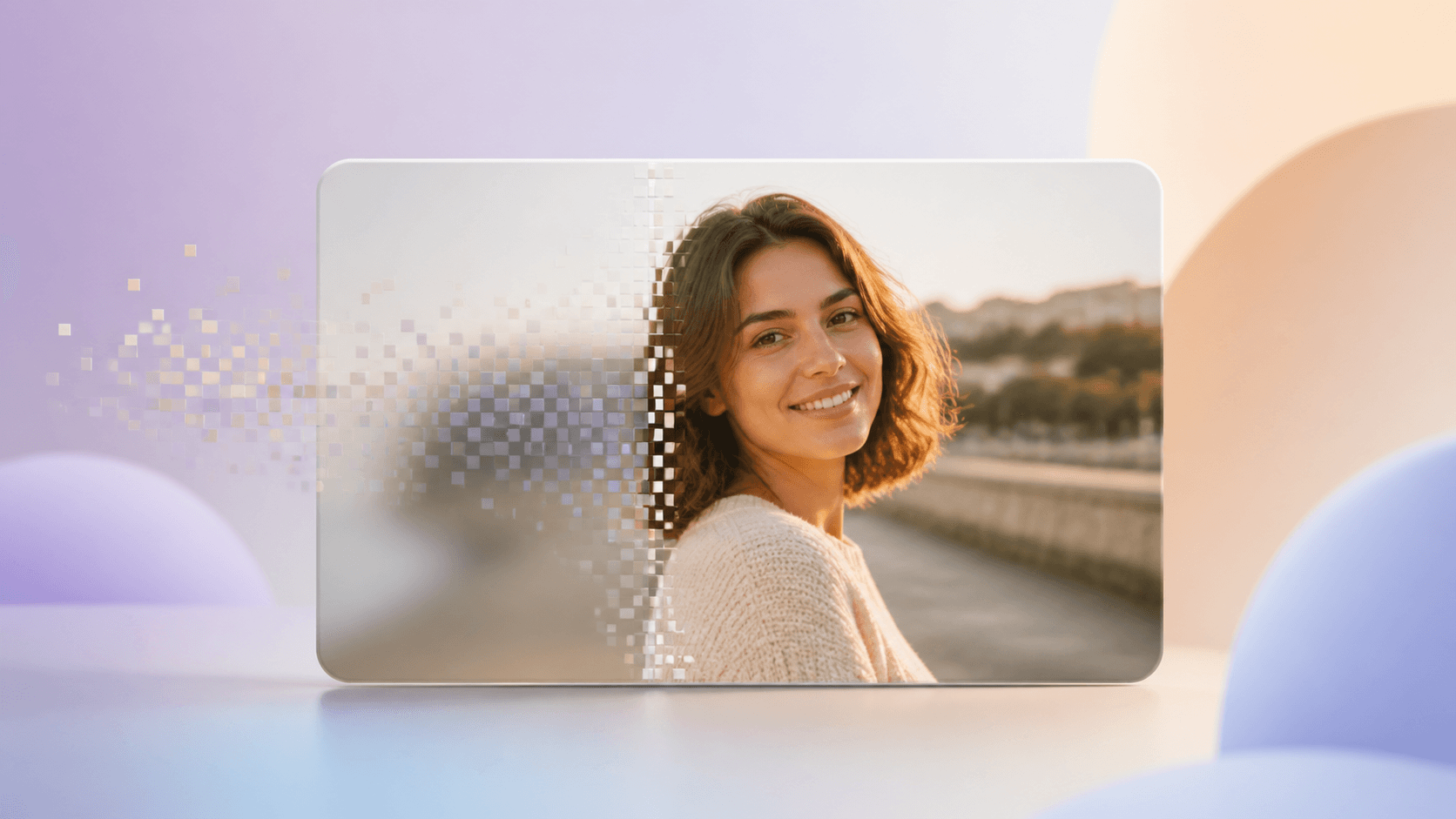
“HD for photo” 通常表示希望照片在更大的屏幕、页面或印刷品上更清楚。实际目标是生成高分辨率副本,同时保留原始主体、裁剪和比例,不需要专业编辑知识。
打开在线照片增强工具,选择一个原文件,设置较大目标,并在开始前查看尺寸和价格。
这个关键词表示什么
小图片在手机上可能很好,因为小屏幕隐藏了问题。同一张图填满笔记本电脑、演示屏幕、大相框或网页横幅时,可能会显得偏软,这时就需要更多分辨率。
HD 说的是图片尺寸和观看质量,JPG、PNG 和 WebP 是文件格式。如果照片像素已经足够,只需要更换格式,请使用图片格式转换器。
哪些照片会受益
人像、旅行照、商品图、食物照片、宠物照片、扫描家庭照片和艺术作品,在原有细节可用但尺寸太小时都可以尝试高清化。
这种流程适合已经满意的构图和颜色,只需要增大文件。它不会替换背景、移动主体或重新构图。竖版照片保持竖直,宽幅照片也保持宽幅。
不同原图效果不同。占据较大画面的人脸,比只有几个像素的远处人脸提供更多信息。处理前已经能读清的商品标签,也比一团模糊文字更可靠。
准备原始照片
找到相机原文件或最大的副本。社交平台、聊天软件和旧网页下载图可能经过缩小。不要反复保存 JPG,因为每次压缩都可能丢失信息。
检查对焦、运动模糊、亮度和构图。需要裁剪或旋转时,应先完成再放大。还要确认你拥有图片或获得了使用许可。
扫描纸质照片时,清洁扫描玻璃并使用合适的高质量设置。灰尘和反光会在放大后更明显,原始扫描文件也应保持不变。
简单在线步骤
- 进入图片增强页面。
- 上传 JPG、PNG 或 WebP,也可以输入直链。
- 选择目标分辨率并确认预览比例。
- 查看计划尺寸和准确积分报价。
- 开始私密任务。
- 比较新版本和原图。
- 在有效时间内下载。
处理一组照片时先测试一张典型图片。如果同时有人像和风景,可以各测试一张,因为需要关注的细节不同。
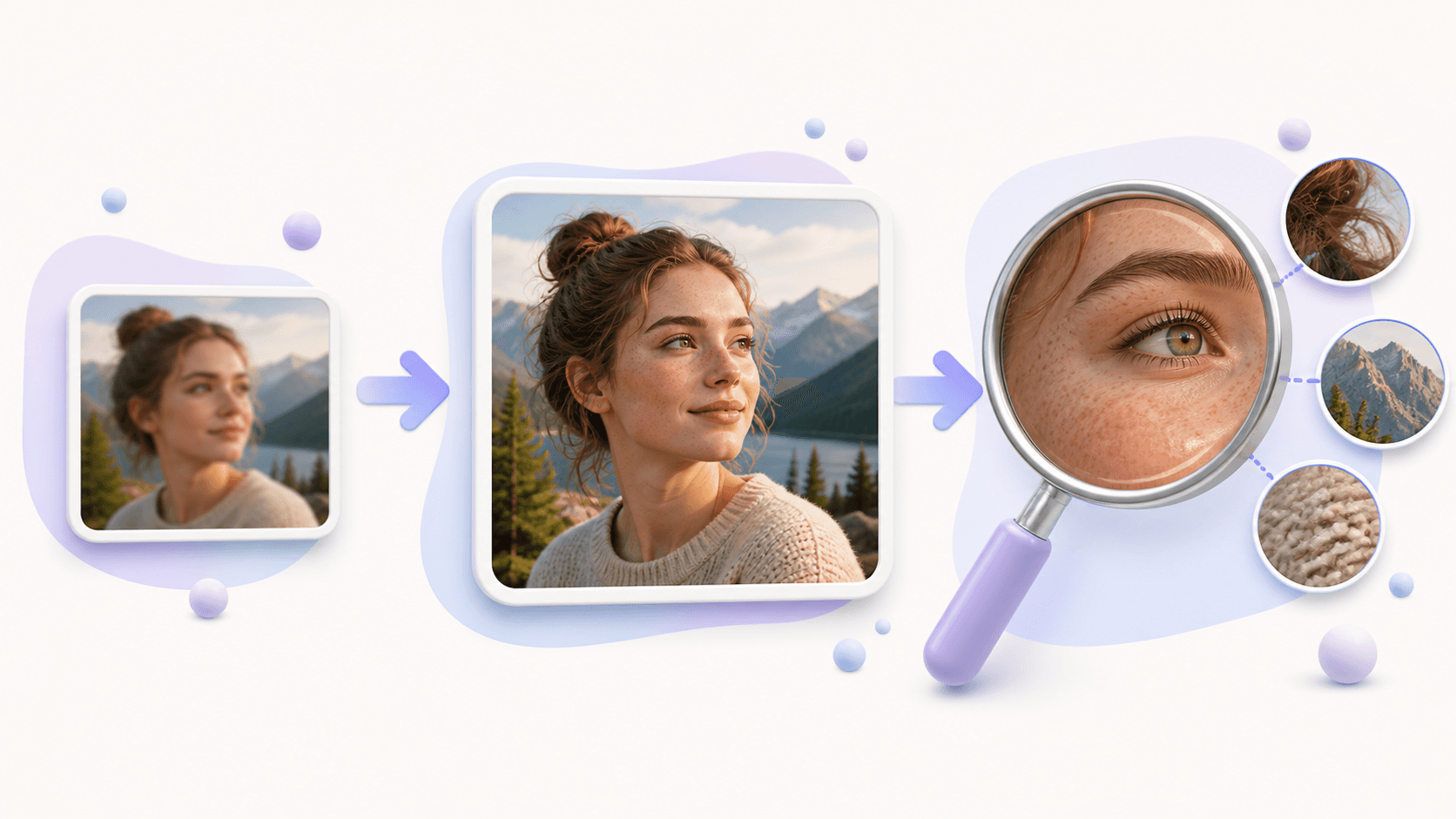
检查完成照片
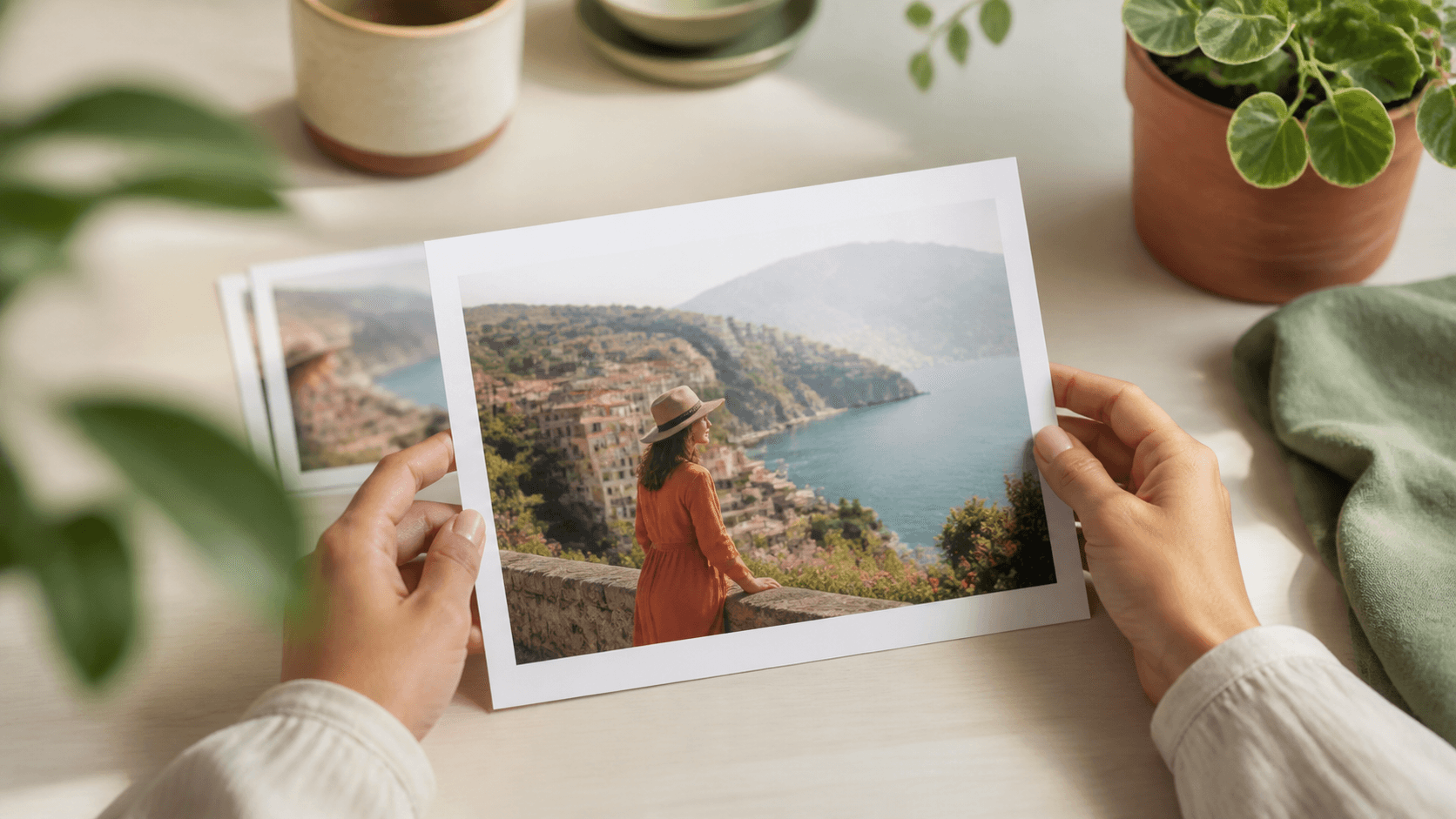
按照最终观看尺寸检查。人像看眼睛、牙齿、头发、眼镜和脸部边缘;旅行照看窗户、屋顶、树木、水面和地平线;商品图看标签、直线、布料和重复花纹。
新纹理在正常尺寸下可能自然,极端放大后却可能奇怪。不能把每个新增像素都当作原场景的真实信息。如果人脸或重要文字变化,应寻找更好原图。
把原图和新文件一起保留,并为缩略图或卡片准备更小副本。大主文件很有价值,但每个小网页位置都不需要完整尺寸。
常见问题
能去掉所有模糊吗?
不能。轻微偏软可能改善,强烈运动模糊、失焦和缺失细节仍然可能存在。
会裁剪照片吗?
不会,工具保持原始宽高比,并在任务开始前显示尺寸。
旧家庭照片可以使用吗?
可以,只要扫描文件仍然包含可用的人脸和边缘,扫描质量会直接影响结果。
应该从哪里开始?
选择一张有代表性的照片,用在线照片增强工具处理,再放到最终展示位置检查。