4K Converter
HD 照片转换器:如何在线把照片变成高清
用简单步骤放大人像、旧照片、商品图和日常照片,并保持结果自然易用。
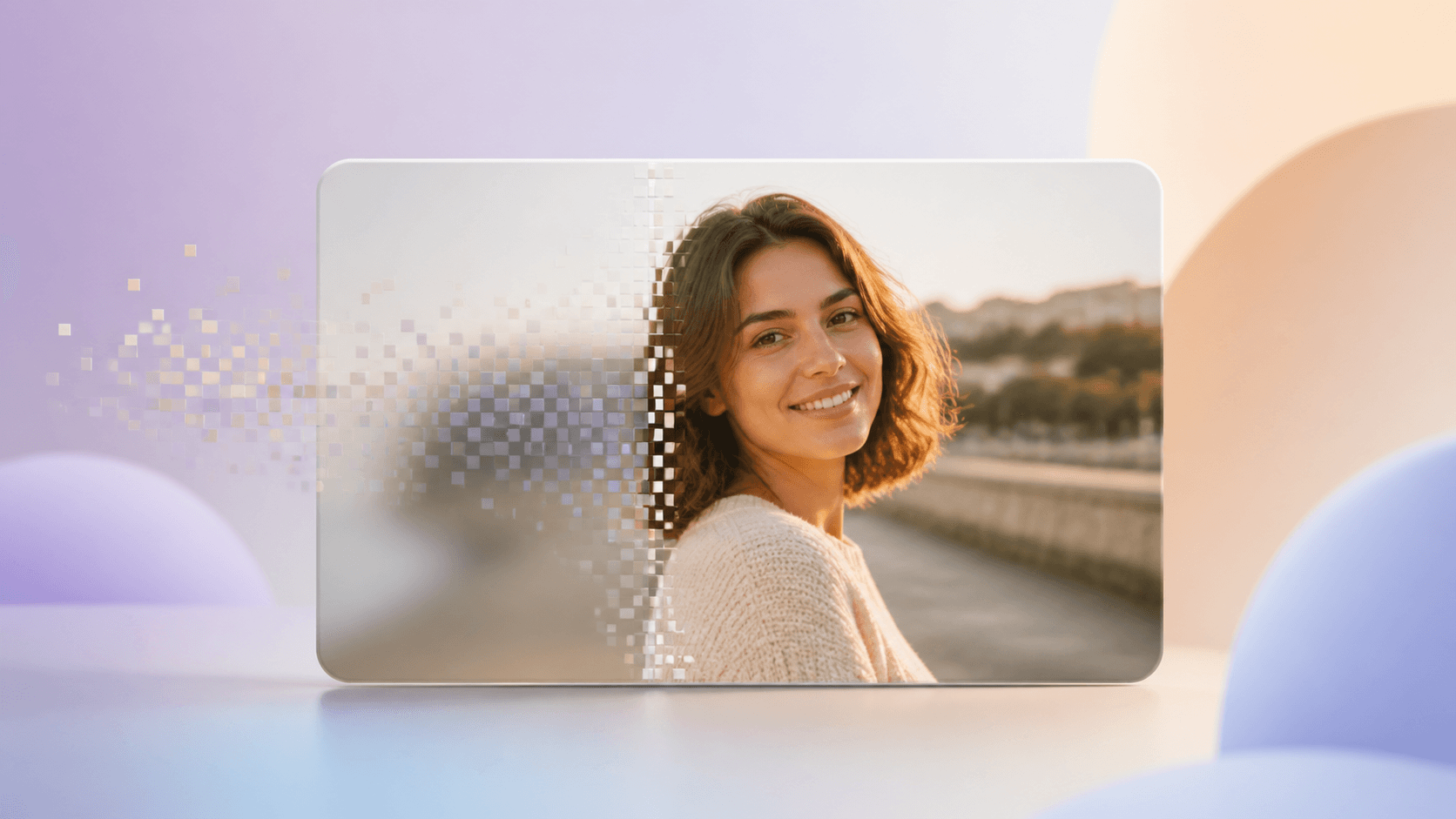
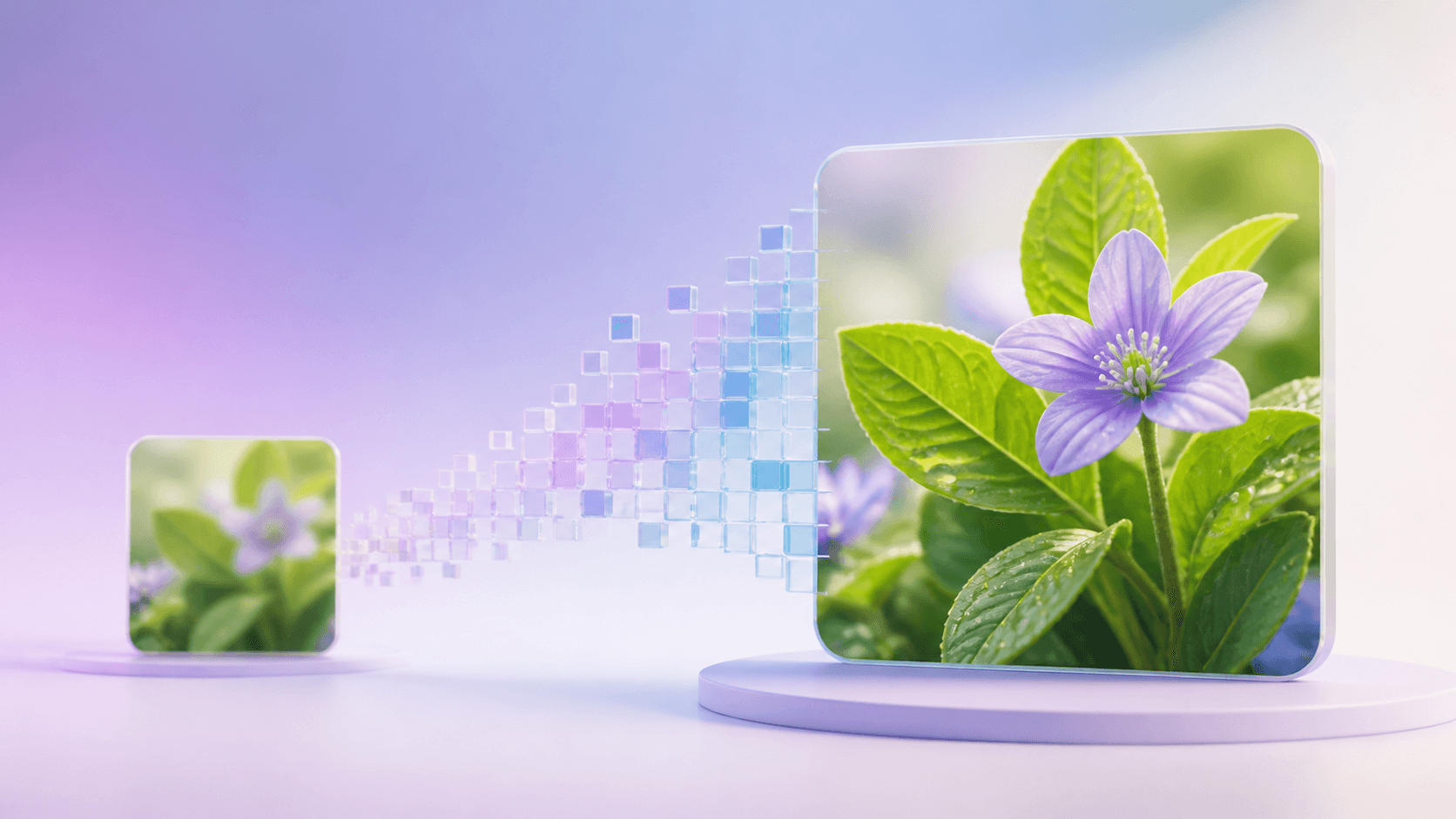
照片中的时刻、主体和构图都很好,但尺寸不够时,可以使用 HD 照片转换器 创建大图。它适合屏幕展示、作品集、商品页面、演示文稿或打印草稿,而且不会修改原始文件。
打开照片增强工具,可以选择 HD、2K 或 4K 目标。流程保持照片原来的形状,并允许你在下载前检查私密结果。
先找到合适照片
使用 HD 照片转换器 前,先寻找质量最好的版本。手机或相机原图通常比社交平台截图更好。如果摄影师或商家提供了多个文件,就选择细节最多、压缩最少的版本。
简单放大看一下。照片不需要完美,但重要部分应该还能辨认。人像要看眼睛、头发和脸部边缘;商品图要看轮廓和包装;旧照片要确认脸部和衣服没有完全消失在模糊中。
可以改善哪些照片
HD 照片转换器 可以用于很多日常图片:
- 需要大尺寸展示的人像。
- 脸部和轮廓仍然可见的家庭旧照片。
- 用于更大页面的商品和食品照片。
- 演示文稿中的旅行和风景照片。
- 活动大屏或活动回顾中的照片。
- 需要统一观看尺寸的作品集图片。
如果照片只是很小的缩略图、严重失焦,或者满是压缩色块,效果通常有限。工具可以让文件变大,但无法知道原图中完全看不见的内容到底是什么样子。
如何把照片变成高清
可以按照以下 HD 照片转换器 流程操作:
- 打开图片转 4K。
- 选择 JPG、PNG 或 WebP 照片,也可以导入图片直链。
- 普通高清选择 1080p,大屏展示可以选择 2K 或 4K。
- 查看计划尺寸和准确积分报价。
- 开始私密任务。
- 比较增强照片和原图。
- 结果自然后下载。
工具按照短边应用目标,并保持宽高比。竖版人像仍然是竖版,宽幅风景也保持横向。源图不会被裁剪或替换。
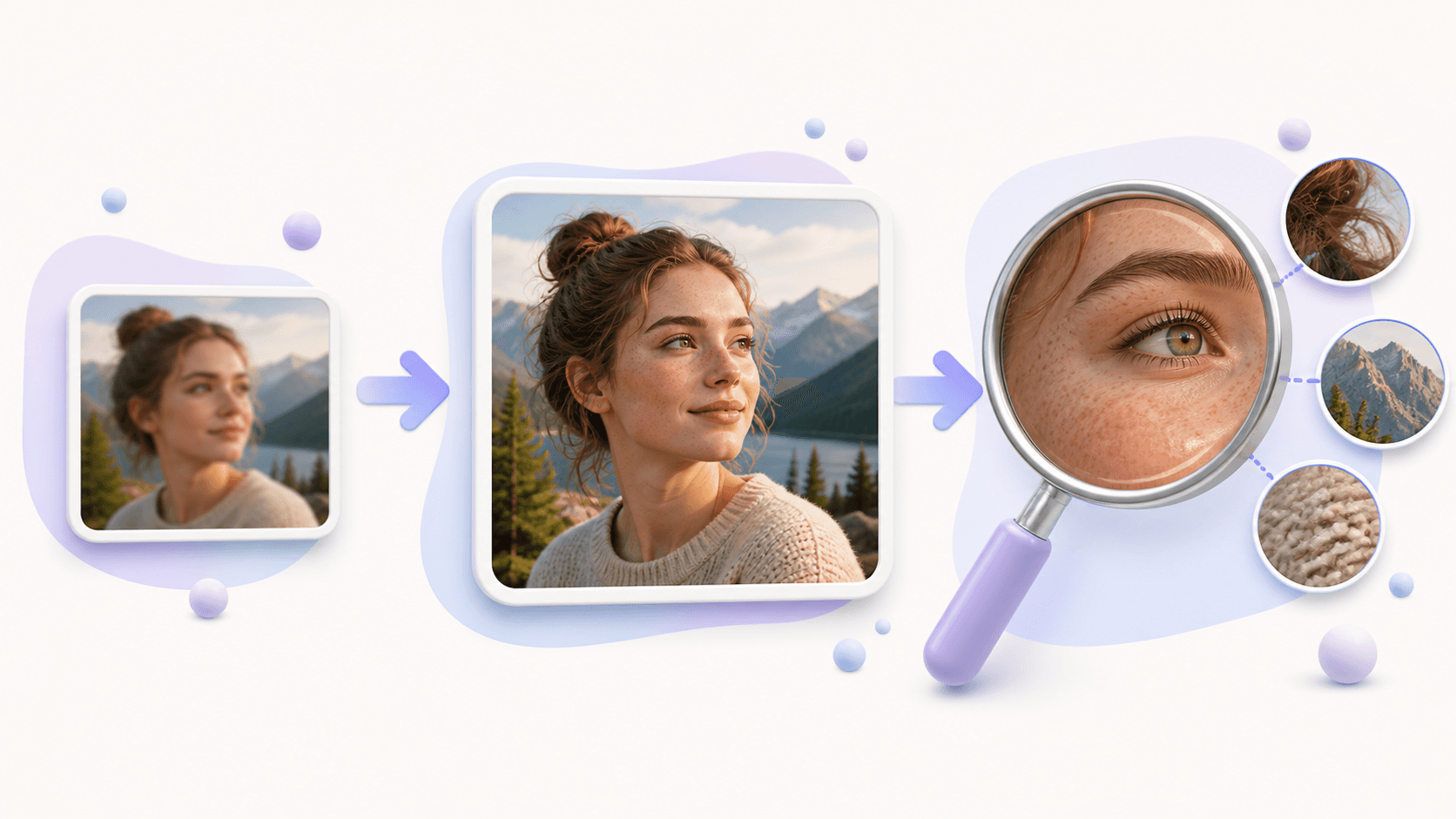
检查人物和细节
人脸最容易反映 HD 照片转换器 的结果是否自然。检查两只眼睛、眉毛、牙齿、耳朵、头发、眼镜,以及脸部和背景之间的边界。不要只在极端放大下判断,也要按照实际使用尺寸观看。
商品和食品照片要检查标签、直线、重复花纹、表面纹理和物体边缘。旧照片要把人物身份、衣服、胶片颗粒和划痕与原图对照。目标是得到可信、可用的照片,而不是完全不同的新画面。
如果只需要 JPG、PNG 或 WebP,而不需要更多分辨率,可以使用图片格式转换器。照片已经足够大时,格式转换是更直接的选择。
让结果保持自然
HD 照片转换器 可以让照片更容易观看,但在原图不确定的位置也可能生成新纹理。细小头发、皮肤、草地和文字都要认真检查。如果结果改变了脸部,或者生成无法辨认的文字,应该寻找更清楚的源文件。
不要把完成结果连续增强很多次。每多一次处理,画面都可能离原图更远。最好重新从最清楚的源文件开始,并选择符合实际用途的目标。
满意后在有效期内下载。给原图和增强图片使用不同文件名,避免以后混淆。
常见问题
HD 照片转换器能修复旧照片吗?
它可以放大仍有可用信息的旧照片,并可能改善可见细节,但不能保证补回缺失的脸部和严重损坏。
它会改变人物的脸吗?
增强可能会解释模糊细节,所以必须与原图比较,并尽量使用最清楚的原始版本。
普通屏幕选择哪个目标?
1080p 是常见高清目标。目标屏幕更大,而且原图质量合适时,可以选择 2K 或 4K。
如何开始尝试?
选择一张有代表性的照片,然后打开 HD 照片转换器。检查眼睛、边缘和纹理后,再处理更多图片。