4K Converter
图片放大到 4K 还是模糊,是哪里出了问题?
尺寸已经变大,脸和小字却没有变清楚。先分清原图信息不足、选错工具和查看方式,再决定还值不值得继续处理。
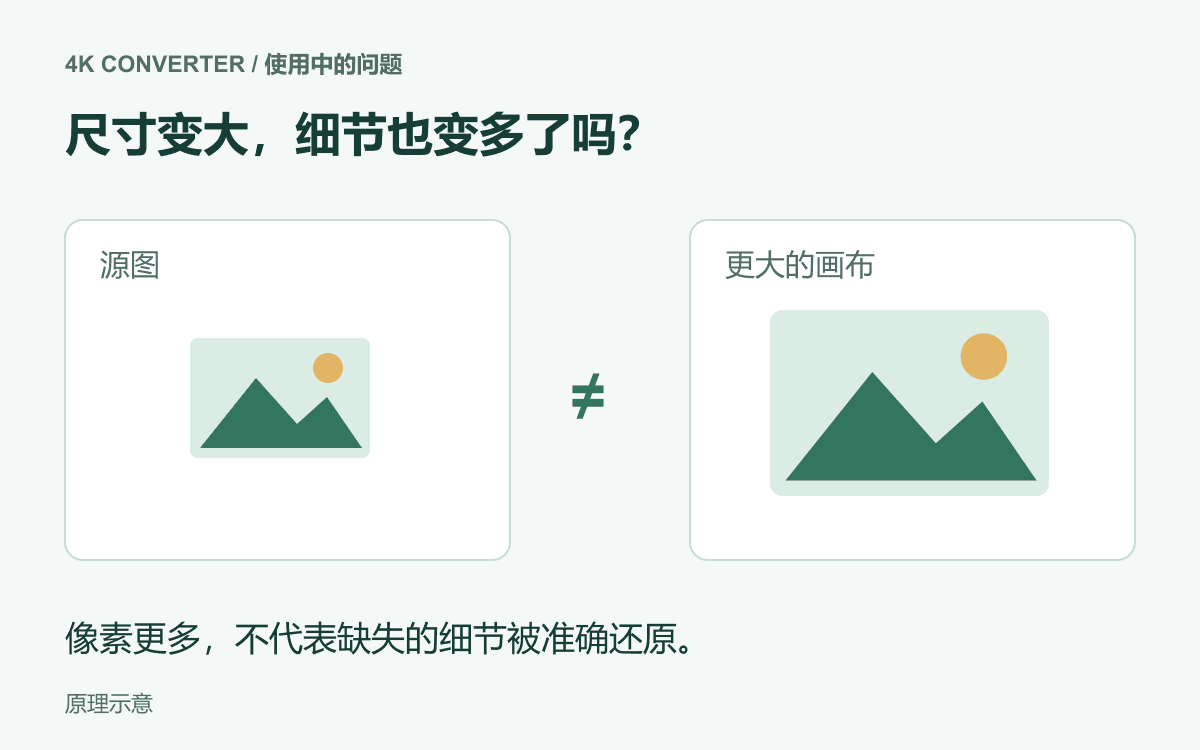
你把一张旧照片放大了,文件属性里的宽高也确实变了。可打开一看,人脸还是软的,招牌上的字依然认不出来。再处理一遍,轮廓倒是更硬了,细节却有点不对劲。
先把原图和结果按成品需要的显示大小,比较同一处重要细节。如果源图里本来就认不清,增加像素并不保证可靠还原。如果原图清楚,结果只在某个网页布局里显得模糊,则先查页面实际用了哪份图片、怎样缩放,再决定是否重新处理。
4K 说明尺寸,不能单独说明清晰度
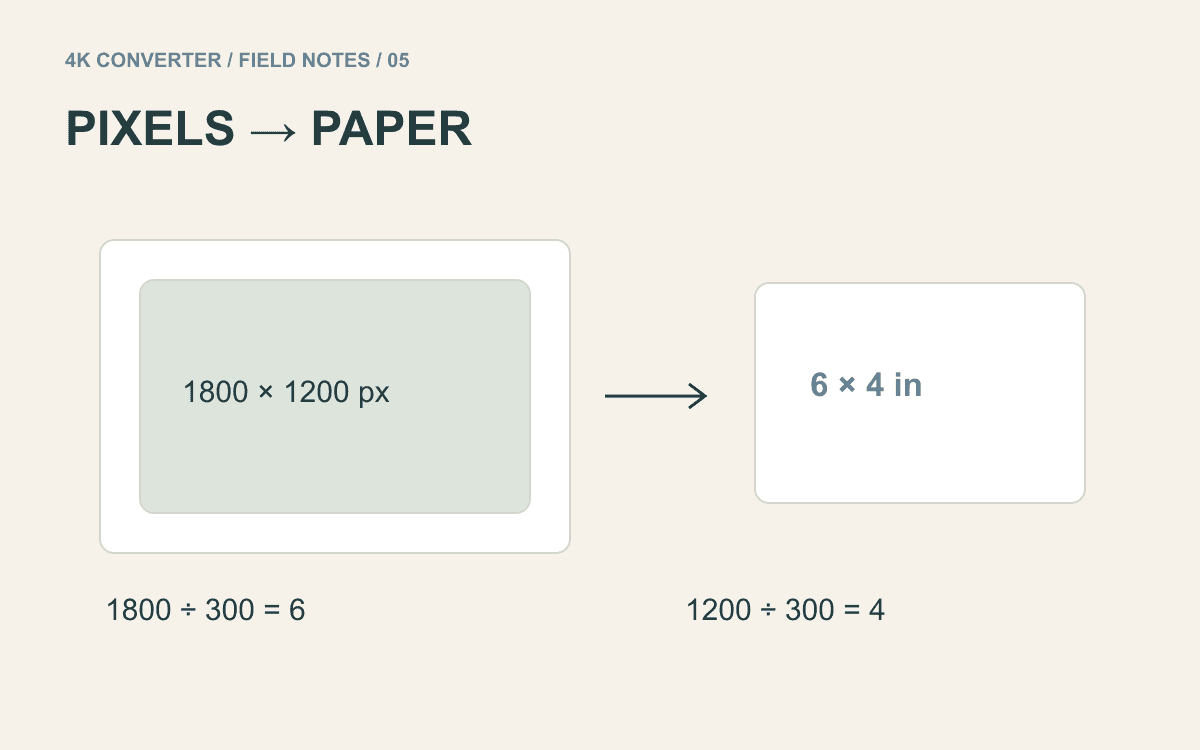
放大需要增加像素。Adobe 对图像尺寸的说明把宽高、打印分辨率和重新采样分别列出;这些数字并不等同于照片里记录了多少真实细节。
普通缩放可以把边缘插值放大,AI 增强也可以生成更细的纹理。但原来就没拍清的眼睛、已经糊成一块的字,不一定能被可靠地还原。看起来更锐利,不代表内容更准确。
所以别只拿“已经是 4K”验收。用来当一张背景图,和用来辨认产品标签,对细节的要求差得很远。
先找原图,别急着再放大一次
最值得花时间的步骤,有时只是找回那份没有被转发过的文件。相册里的原片、设计师交付的原图,通常比聊天窗口中保存的预览图更适合作为起点。
打开源图,看看问题出在哪里:整张都柔软,可能是拍摄时没有对好焦;边缘拖着重影,可能有运动模糊;细节周围出现方块和色斑,可能经历过明显压缩。这些现象可以并存,不能只靠放大倍数解决。
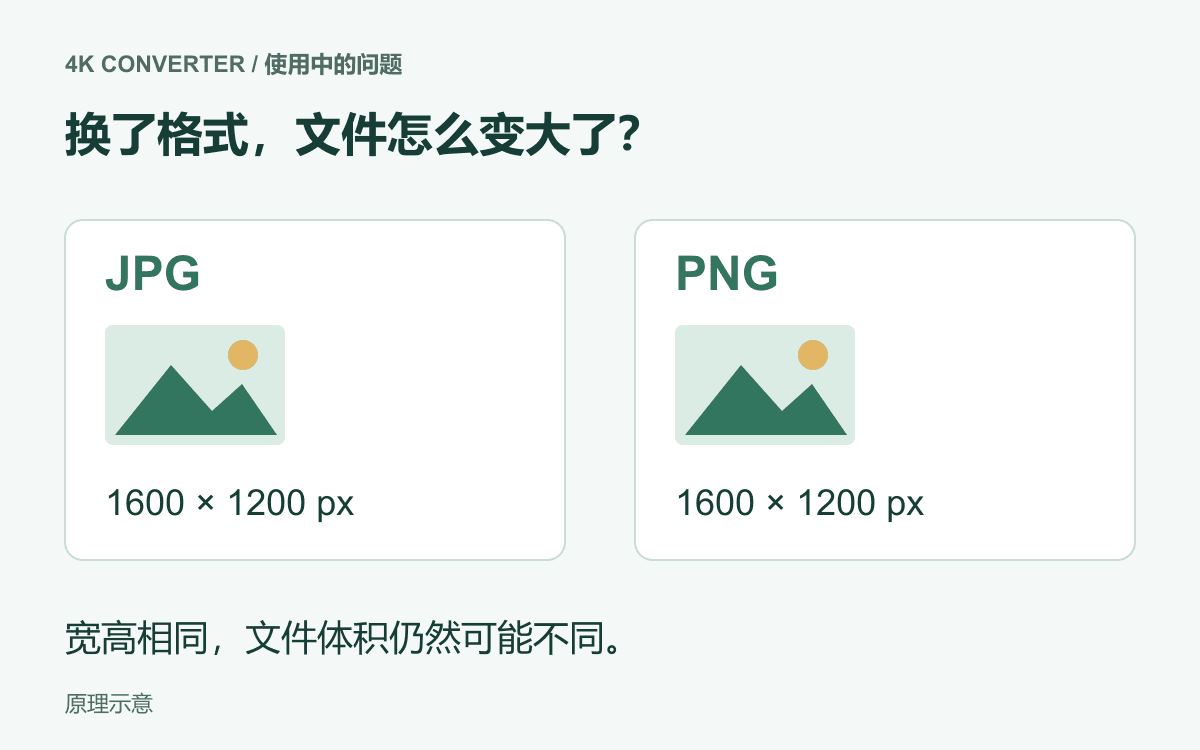
如果有两份来源,分别看宽高和实际细节。文件较大可以作为线索,但不要仅凭 MB 数认定它更好。把一张小图存成 PNG,也可能得到一个更大的文件。
确认用的是图片增强
本站的图片格式转换用于 JPG、PNG、WebP 之间的转换,会保留原始宽高。把 JPG 转成 PNG,不会补出照片中缺失的细节。
需要放大时,使用图片增强工具,从保存好的源文件开始。先处理一张,检查结果,再决定是否处理同一批素材。
如果上一轮结果已经出现奇怪的皮肤纹理或变形的字,不要把它当成新的原图继续增强。回到源文件,至少能避免把上一轮的问题继续带下去。
让两张图以同样大小出现
比较时,先把原图和结果放到相同的展示大小。不要让原图缩在一角,而结果铺满屏幕;那样很难判断改进来自细节,还是来自大小变化。
例如,800 × 450 的源图和 3200 × 1800 的结果,都可以放在宽 320 像素的卡片里。让两份图片使用同样的卡片和裁切,再作比较。若直接把两者都按 100% 打开,它们占据的屏幕面积不同,容易把放大带来的观感变化当作清晰度差异。
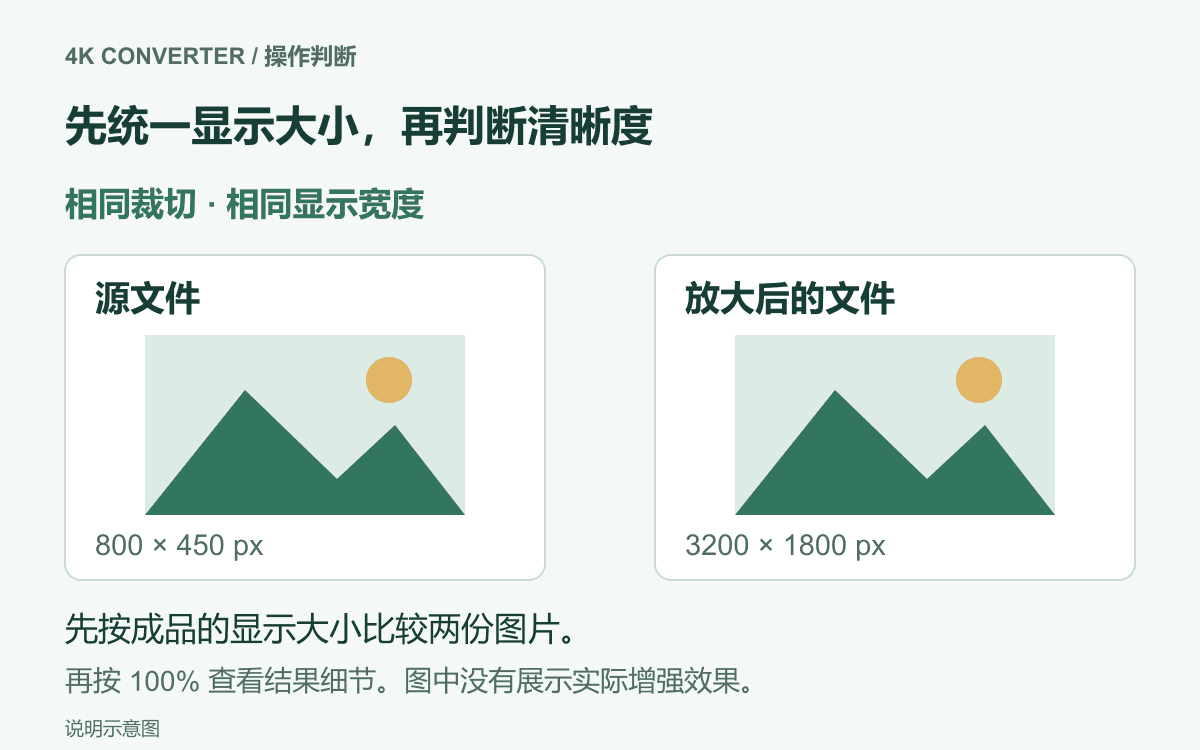
接着按 100% 查看结果中的关键位置。人像看眼睛、牙齿和发际线;商品看标签、接缝和纹理;带字图片逐字核对。你要找的是可用的改善,也要留意新增的错误。
最后,把图片放回真正要使用的网页或幻灯片中。有时全屏看仍不够清楚,但在正文配图大小下已经合适;也可能缩略图很漂亮,一裁成头像就暴露了问题。
如果下载文件看着合适,网页上却不行,再确认页面没有继续使用旧的小缩略图,并检查布局是否裁得过紧。页面拿错了素材,重新增强一次也解决不了这个显示问题。
有些图片,换一个用法更合适
找不到更好的源图,处理结果又不可靠,就试着缩小展示面积、换一个裁切,或重新拍摄。招牌文字、证件信息和产品参数尤其不适合靠生成的细节猜答案。
需要打印时,可以继续看图片放大与打印尺寸;主要问题是截图里的小字,可以看截图放大时如何检查文字。先决定成品需要什么,再判断这张图能否胜任,会比反复点击增强更省时间。