4K Converter
WebM 转 MP4:浏览器录屏交付前要检查什么
把 WebM 录屏转为 MP4 交付副本,并逐项检查麦克风声音、屏幕小字、音画同步和透明背景。
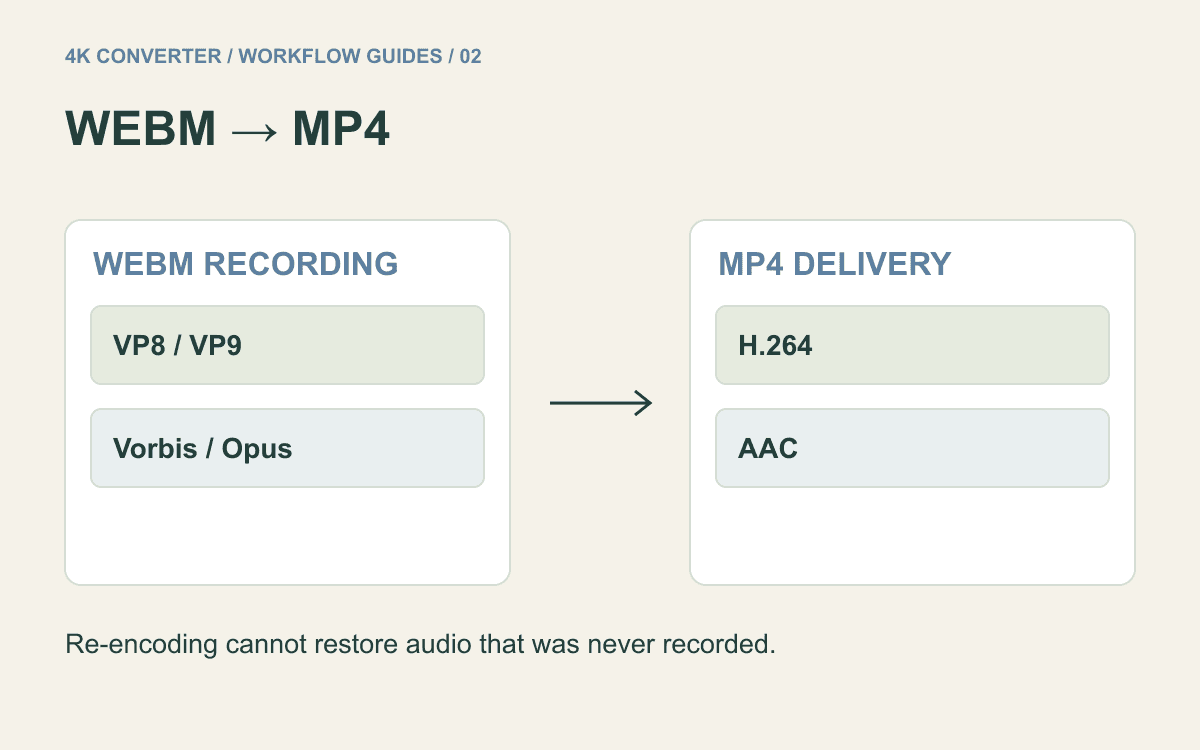
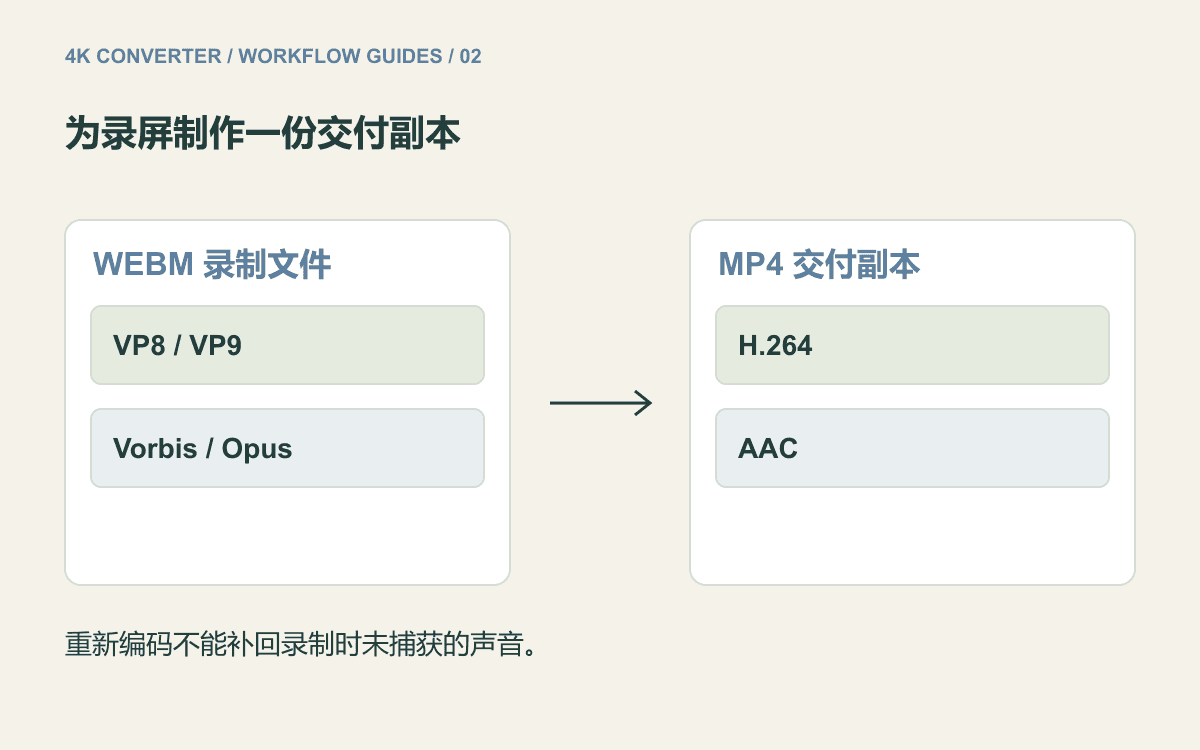
浏览器录屏保存成了 WebM,而同事或上传页面要求 MP4,这时格式转换可以解决一部分交付兼容问题。WebM 容器指南介绍了 VP8、VP9 视频以及 Vorbis、Opus 音频的组合。文件里的实际录制内容,则不会因为换成 MP4 自动补全。
保留原始 WebM,另存一份 MP4。后续核对声音、文字和时间点时,源文件就是最直接的参照。
先确认源录屏实际包含什么
上传前先在本地播放源文件,确认录到了正确窗口,演示步骤完整,开头和结尾没有漏录。如果录制在最后一步之前就已经停止,转换无法把缺失片段找回来。
再看交付方的要求。“仅支持 MP4”可能还附带时长、体积和分辨率限制。本站视频格式转换器支持 WebM 输入,但本站允许上传的文件,不一定符合另一个平台的接收规则。
这里的 MP4 输出使用 H.264 视频和 AAC 音频,会重新编码,并非只修改扩展名,也不是不改变视频内容的简单封装替换。因此要保留源文件,避免拿已经压缩过的交付副本反复转换。
转换前先听一遍声音
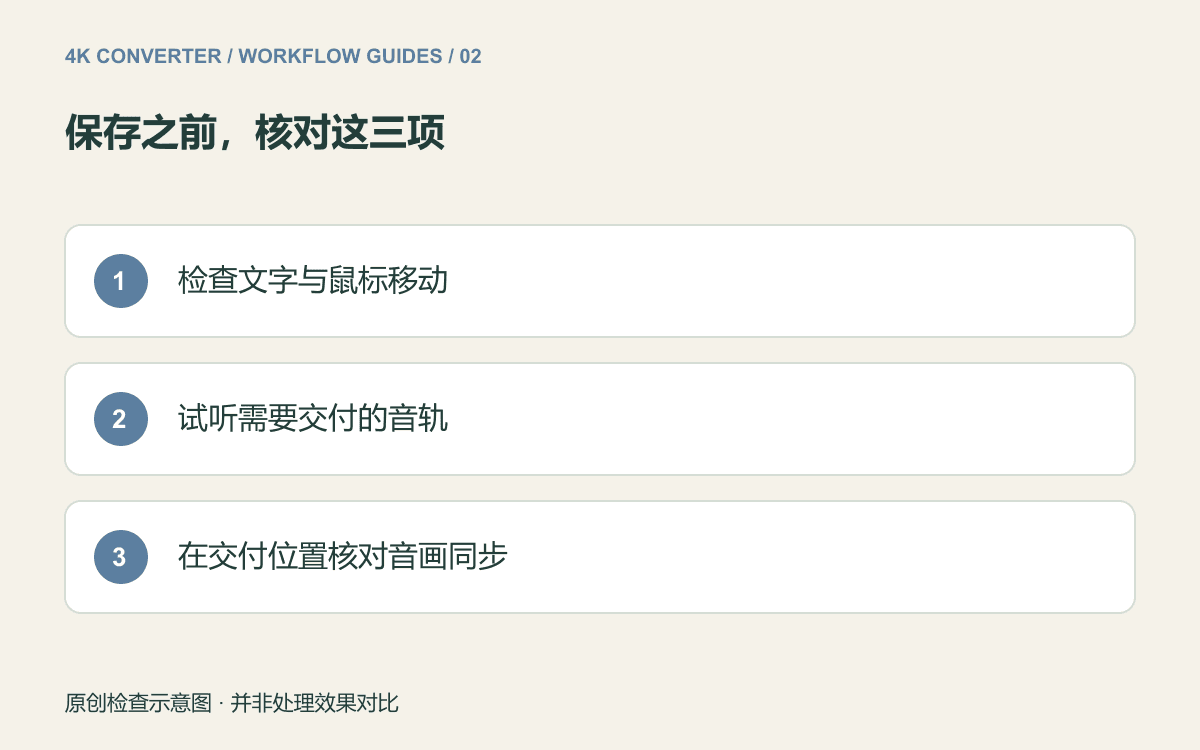
一段录屏可能有麦克风声音、系统声音、两者都有,也可能完全没录到声音。选一个确定应该出现讲话或操作音的位置,先检查播放器有没有静音、是否选中了正确音轨,再判断源文件是不是无声。
如果录制时没有授予麦克风权限,或者录屏软件根本没有捕获系统音频,格式转换不能生成那条缺失音轨。需要重新录制讲解,或在编辑器中补充配音。如果源文件有声音,记住一个清晰的讲话或点击时间点,用来对照 MP4 的同步情况。
遇到多音轨文件,还要检查接收方播放器默认使用哪一条音轨。在本地听到了正确旁白,不代表另一个平台一定采用相同的播放选择。
透明背景需要单独处理
有些 WebM 是带透明背景的叠加素材,并非普通屏幕录制。本站的 H.264 MP4 工作流不会保留这类透明背景。因此,“转换成功”不能等同于“仍可作为透明素材叠加使用”。
如果最终交付必须是普通 MP4,应先在编辑器里把素材合成到目标背景上。如果接收方需要继续编辑透明素材,就先确认其支持的格式,保留合适的源文件。不要仅凭某个播放器显示的背景颜色来决定最终合成效果。
WebM 转 MP4 操作步骤
- 保存一份未修改的 WebM 源录屏。
- 打开视频格式转换器,上传文件。
- 选择 MP4 作为输出格式,开始转换。
- 下载结果,并使用易区分的文件名,例如
demo-delivery.mp4。 - 播放下载文件,再到实际交付平台检查一次。
当前转换器支持不超过 500 MB、十分钟的视频。它沿用源帧率并保持画面尺寸,编码器要求可能带来尺寸对齐。这个流程没有开放码率、缩放或帧率调节选项。仅仅转换格式,也不会把录制时很小的界面文字变成高分辨率采集内容。
验收一段完整播放过程
检查开头、一段有滚动或鼠标移动的繁忙画面,以及结尾。按最终观看尺寸暂停观察小标签、数字和菜单文字。如果发现文字变软,先对照源文件相同时间点,确认问题是原本就存在,还是转换后出现。
听一下切换画面前后的声音,再用明显的讲话或点击动作检查音画同步。最后上传到真正的接收平台,查看它处理后的预览。平台可能再次生成播放版本,因此本地正常并不能替代交付后的核对。
常见问题
可以直接把 .webm 改名为 .mp4 吗?
不可以。改名不会改变容器和编码内容,需要通过转换流程生成真正的 MP4 文件。
为什么 MP4 比 WebM 更大?
不同编码器和参数可能产生不同体积。这个流程不保证转换后更小,也没有目标体积设置,应以实际下载结果和接收方限制为准。
转换会添加字幕或补回缺失旁白吗?
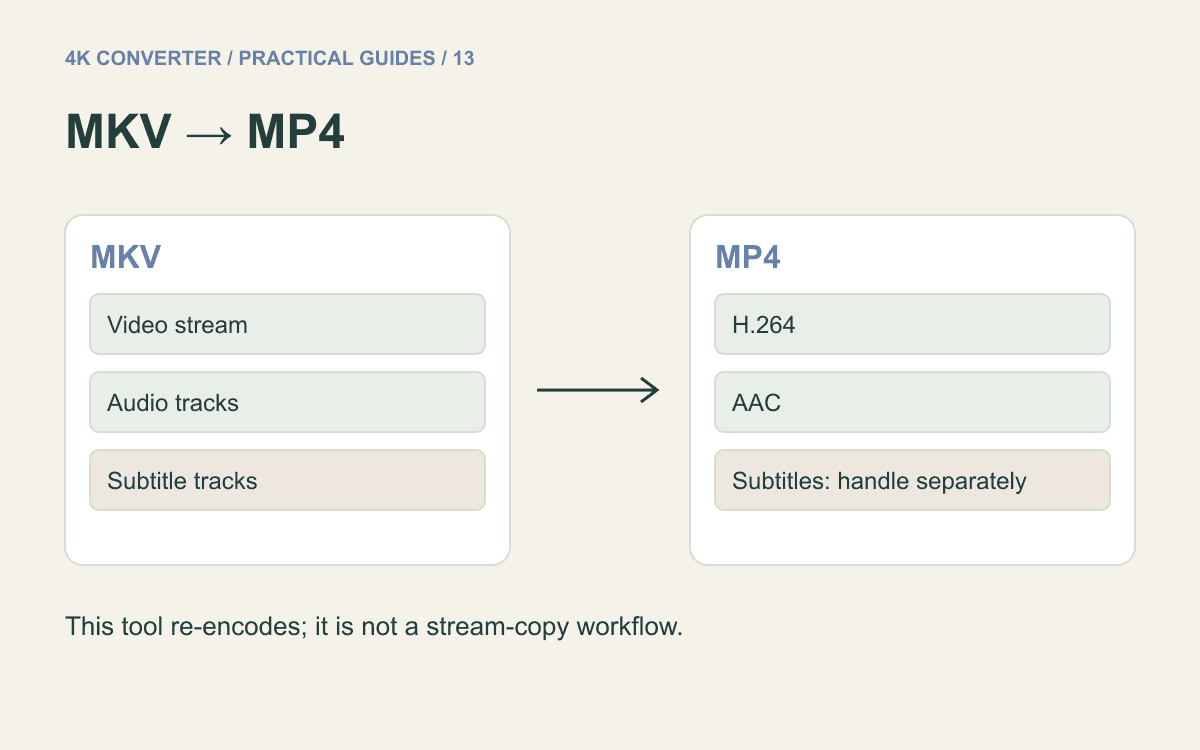
不会。当前转换器不保留字幕轨道,未录到的旁白也需要另行提供。有字幕或补配音需求时,应使用相应的编辑流程。
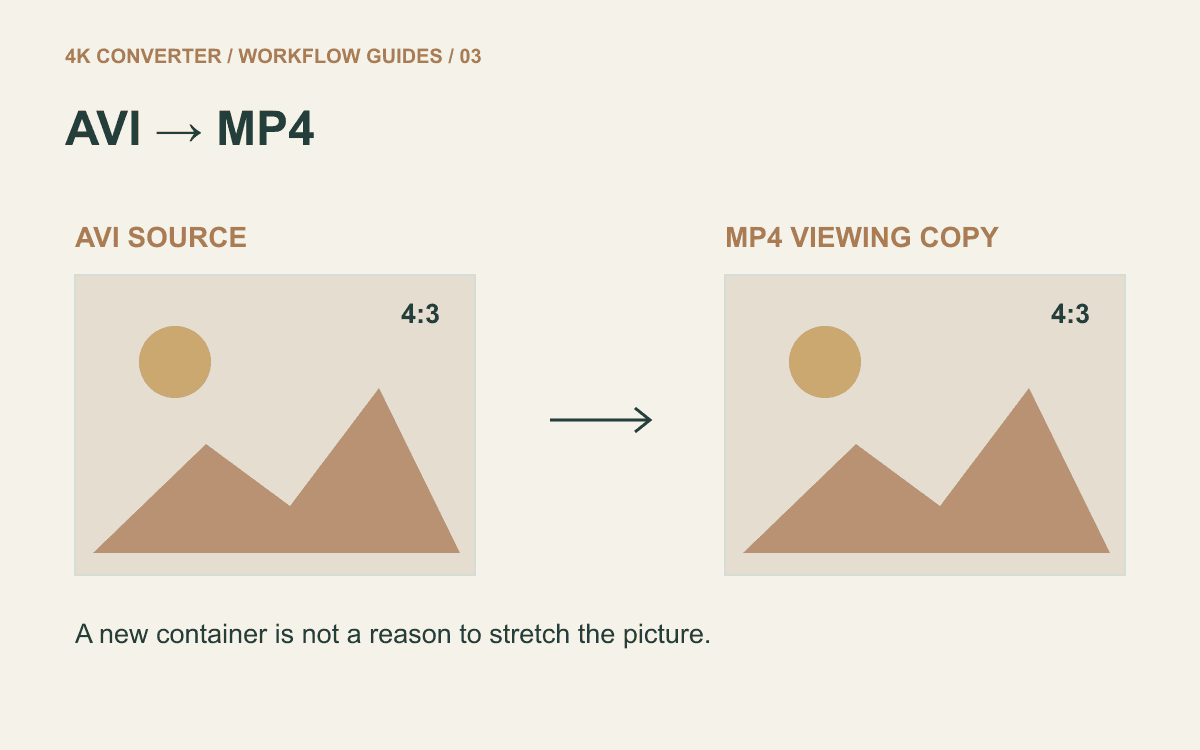
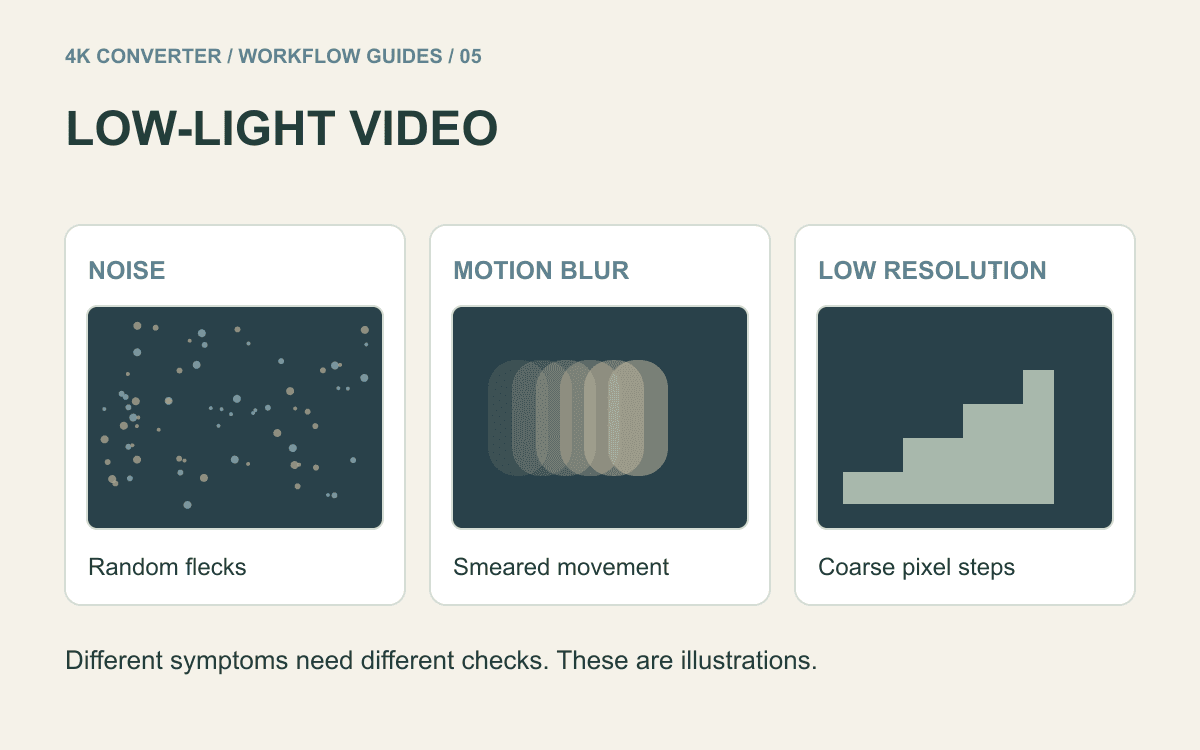
其他源格式可参考 AVI 转 MP4和 MKV 转 MP4。如果问题主要是画面昏暗,可以先阅读低光视频放大指南,区分不同画质问题。