4K Converter
人像照片放大:尺寸变大,人物仍要像本人
为个人资料、演讲幻灯片或印刷准备更大的人像,先核对人物神态,再检查皮肤、头发、眼镜和最终裁剪。
一张用作小头像的人像,放到演讲幻灯片或较大的资料页面上,可能尺寸不足。Adobe 的图像尺寸文档说明,重采样通过增加或移除像素改变图片尺寸。但输出像素更多,并不能单独证明拍到了更多面部细节。
应把 AI 放大结果当作待审阅的候选图。实际目标是得到适合用途的大图,同时忠实呈现人物,并满足目标位置的构图和格式要求。
先为人像设定实际用途
处理前先确定用于团队资料、会议幻灯片还是印刷,并留意照片有多少部分真正可见。即使底图够大,方形头像框仍可能裁掉头发或肩膀。
把尺寸和其他画质问题分开判断。对焦不准、运动模糊、重度压缩,以及合照中占比很小的脸,并不是同一种限制。如果源片从未分辨出相关特征,放大也不能保证忠实重建。
如果原图在目标尺寸下已经合适,应评估放大是否真正有帮助。文件更大、皮肤却更不自然,不能因为像素数量增加就算进步。
从改动最少的源文件开始
寻找相机原始导出或摄影师批准的交付版本。下载到的社交头像,可能早已被裁剪和压缩。再对头像截图,只会增加一个处理环节,不会找回原始信息。
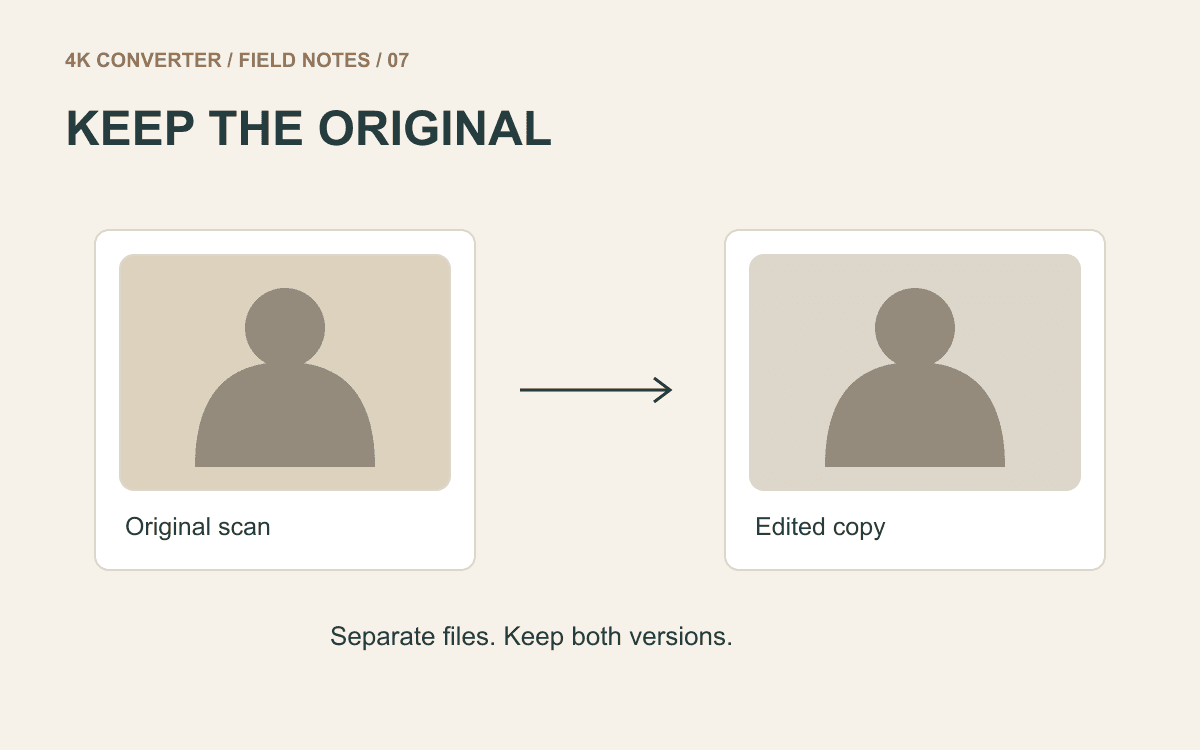
保留未修改参照。如果有多个修图版本,先选择希望保留其表情、颜色和构图的一份。不能把不同源图处理出的结果,当作仅仅分辨率不同来比较。
合照中的人物,应按源文件的实际像素大小观察。很小的脸,可能不足以支撑可信的特写。裁剪得更紧只是去掉周围内容,并不会记录更多面部信息。
生成单独的放大候选图
- 保存认可的源图,明确预期显示尺寸。
- 打开图片放大工具,上传支持的 JPG、PNG 或 WebP。
- 选择可用的输出分辨率和格式。
- 执行处理,用新文件名下载保存。
- 在相同显示尺寸下比较相同面部区域,再决定是否采用。
这是通用图片放大工具,当前界面没有身份锁定、皮肤修饰强度滑块,也不保证所有五官细节完全不变。应检查实际候选图,不能默认它具备专门的人像控制流程。
排版时保留自然长宽比。即便下载文件比例正确,在最终版面里拉伸人像,也会让脸变形。
先看像不像,再看纹理
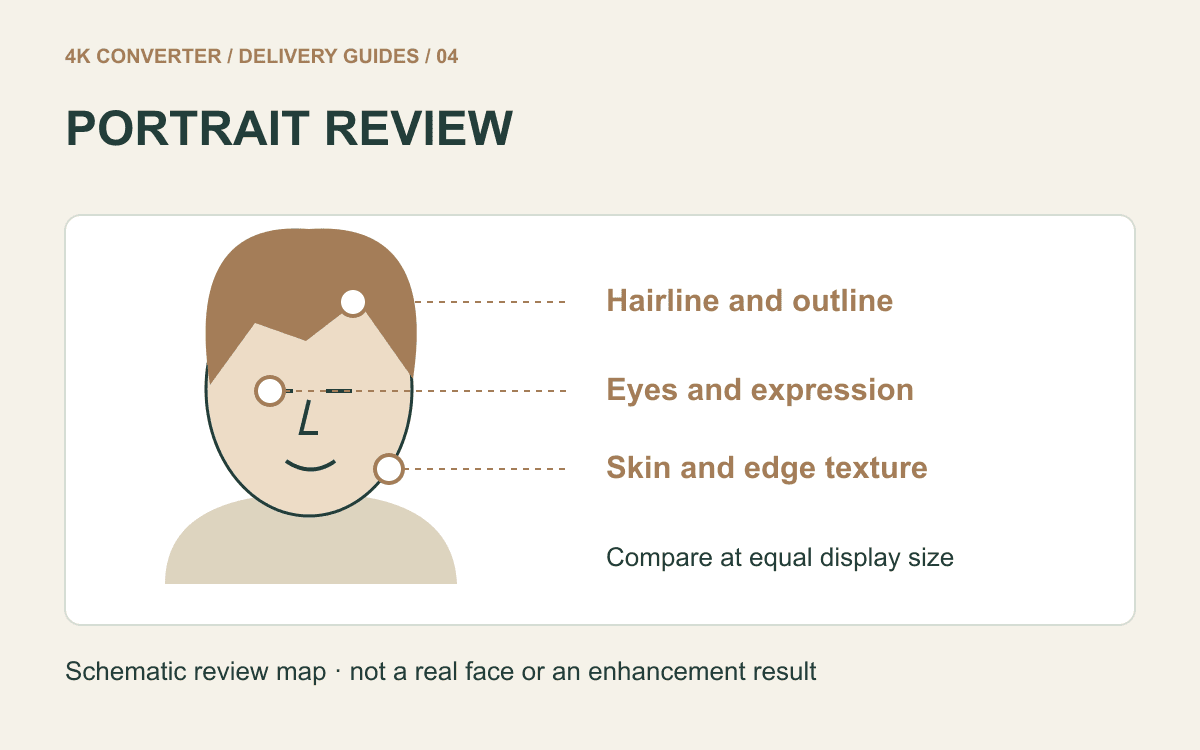
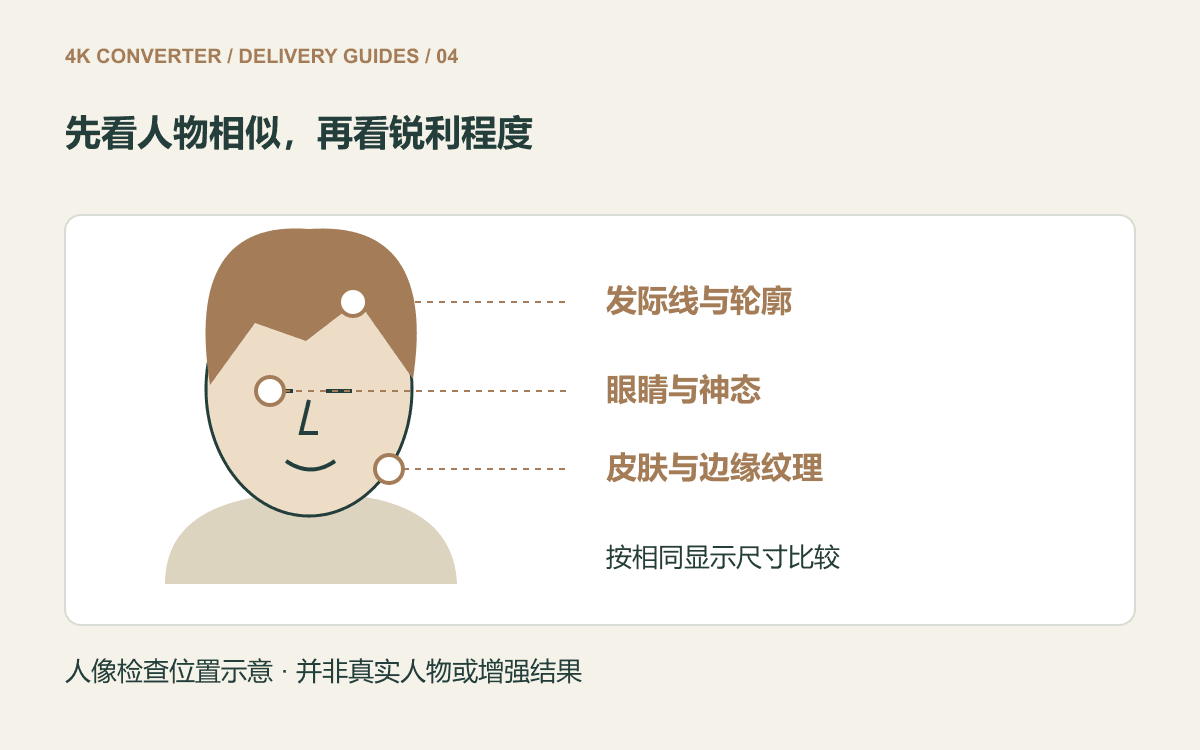
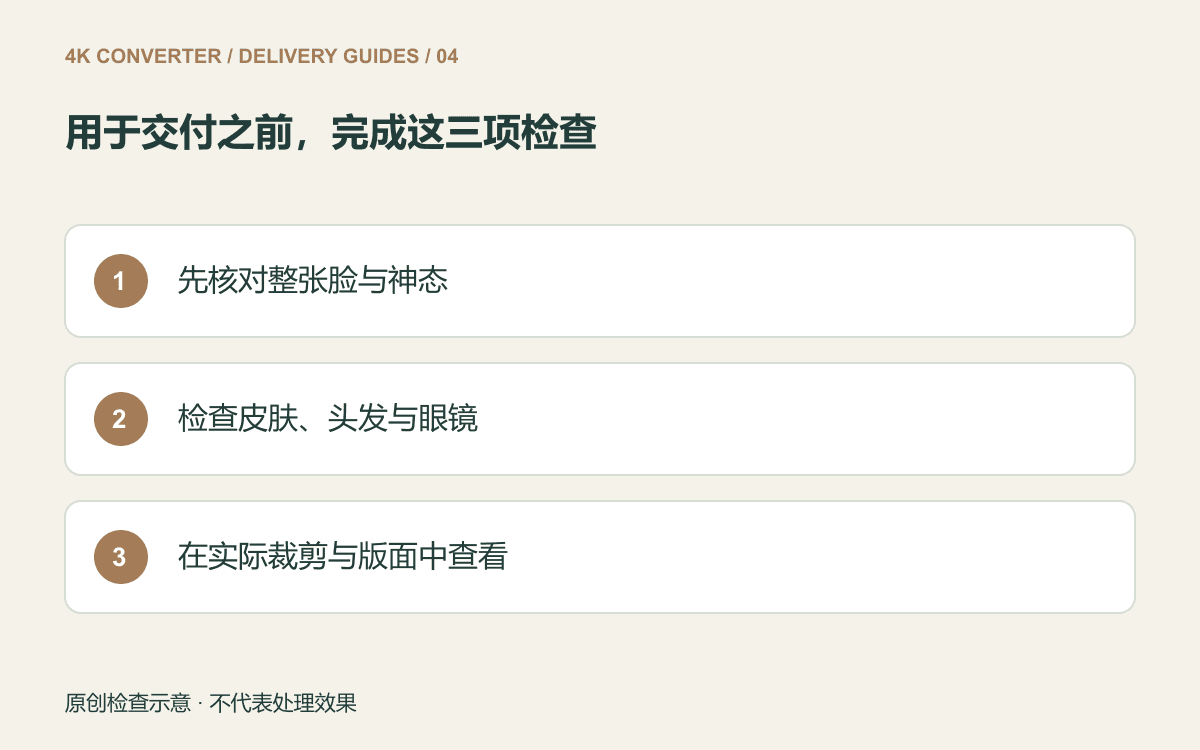
先按正常观看尺寸观察整张脸,检查神态,以及眼睛、眉毛、鼻子和嘴的相对位置。然后核对具体细节:眼镜形状、露出的牙齿、发际线,以及源图里原本能看清的特征。
新变清楚的特征,不能作为原本长相的证明。如果参照中的细节不明确,放大结果可能只是在提供一种推测。让人变得不像本人的变化,即使看起来精致,也应放弃。
接着观察皮肤与边缘,留意蜡感区域、重复的人工纹理、头发边缘光晕,以及与面部粘连的眼镜。几根锐利睫毛,不能弥补神态改变或皮肤不自然的问题。
检查裁剪与交付格式
把候选图放到实际资料卡或幻灯片里,按这个尺寸比较;涉及手机端时,再看移动端裁剪。确认头发、下巴和重要环境内容仍然可见。放大不能代替构图选择。
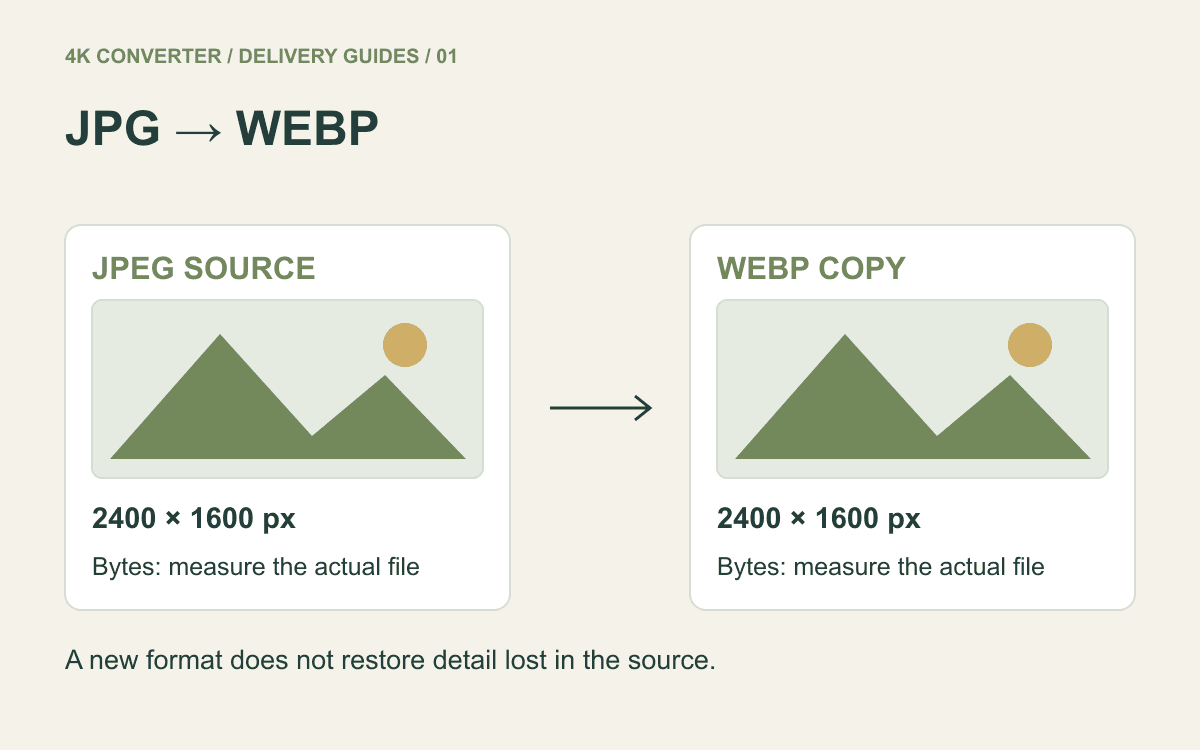
用于网站时,保留验收通过的主文件,再制作独立交付副本。JPG 转 WebP 指南介绍了如何比较体积,而不是假设换格式就让照片变好。
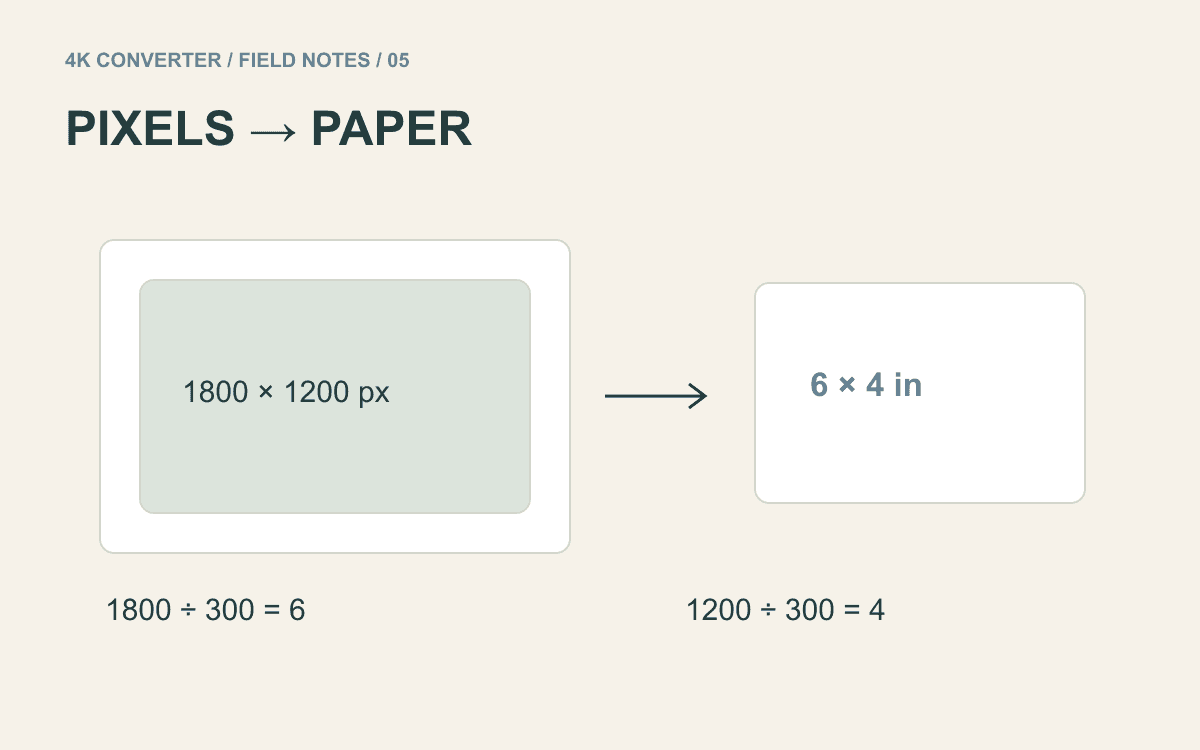
用于印刷时,根据实际版面计算像素需求,并查看样张,可参考图片放大用于印刷。如果是损坏或扫描的家庭人像,老照片指南提供了额外的源文件准备检查。
常见问题
所有模糊人脸都能修好吗?
不能。模糊和源细节不足,会限制忠实结果能呈现的内容。有更好源图时,应优先使用,再据此验收。
选择 4K 就能保证真实自然吗?
不能。输出尺寸描述大小,不代表人物相似度或皮肤真实感,这些需要视觉检查。
验收通过后还要保留原图吗?
要。原图仍然是后续裁剪、导出的参照,也能用于确认某个细节在增强前是否已经存在。