4K Converter
把图片放大到 4K:简单的在线处理流程
选择合适原图,把图片放大到 4K,并按照真正使用尺寸检查最终结果。
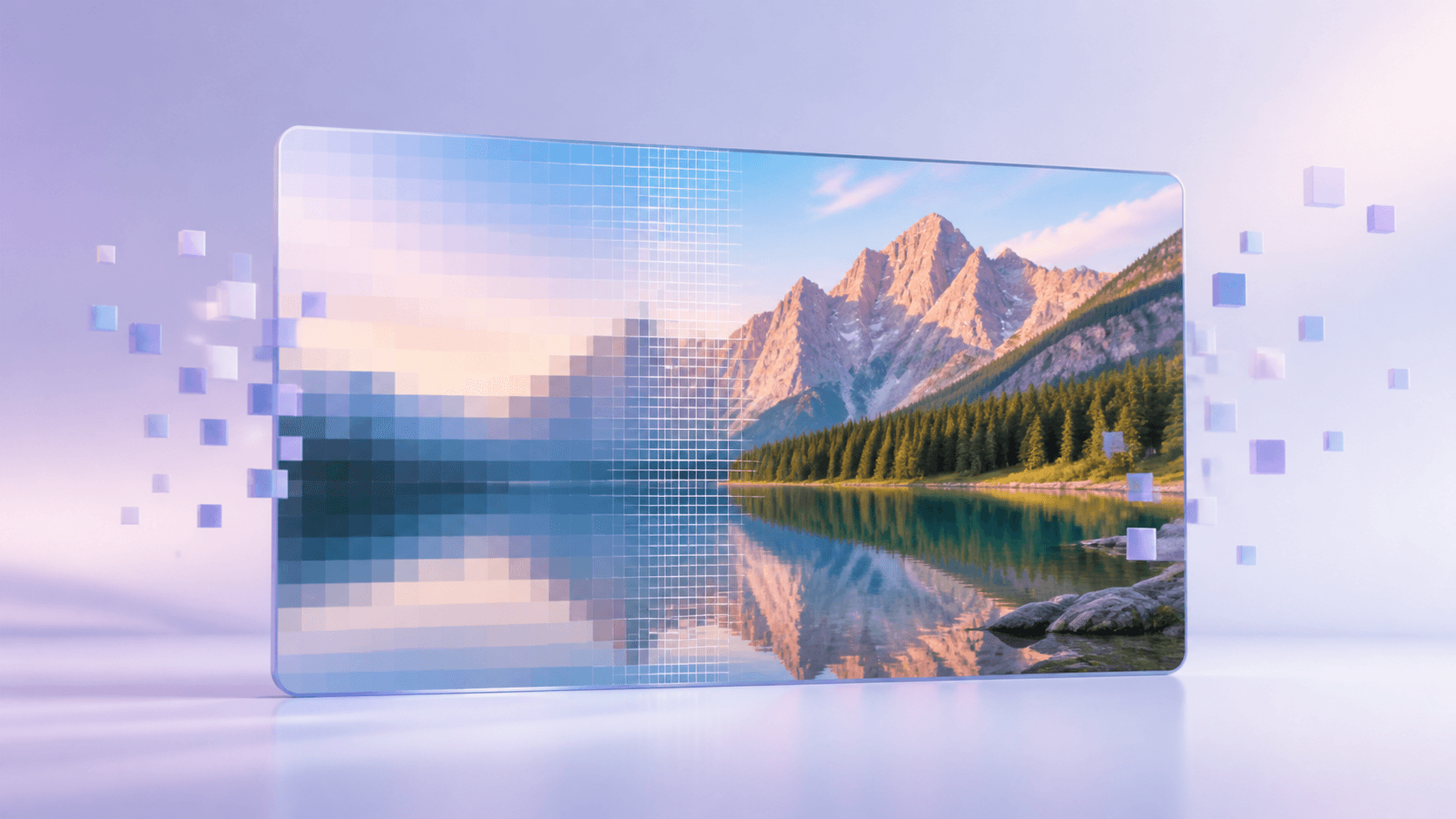
如果图片太小,不能满足宽幅网页、演示文稿、大显示器或照片展示,可以把图片放大到 4K,生成一个尺寸更大的副本。整个过程会保持原始形状,不需要手动计算宽度和高度。
使用在线图片转 4K 工具,上传原图、选择目标、查看计划尺寸和价格,然后检查私密结果。
先说结论
从最大、最清楚的原始文件开始,不要优先使用缩略图或反复截图。选择 4K 目标后先处理一张,按照真正使用尺寸比较结果。原文件要继续保留,新图只是额外版本。
开始前的准备
优先寻找相机原图、设计师导出文件或发送者提供的最大版本。社交平台经常降低尺寸,聊天软件也可能压缩图片。
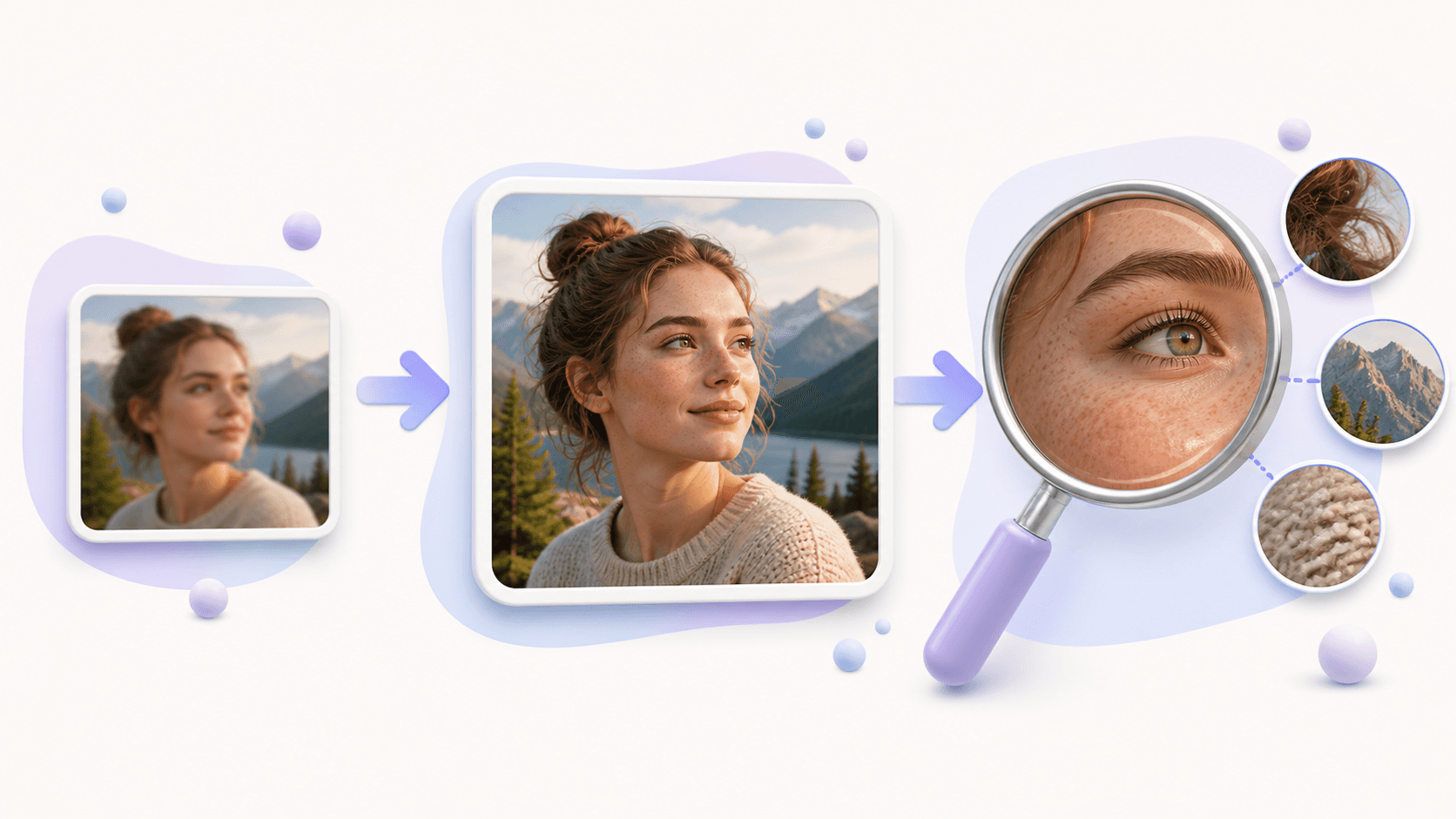
开始前放大检查主体。人像应还能看出眼睛和头发,商品图应有清楚边缘,风景图应保留树木、岩石或建筑的部分纹理。构图也要提前调整好,因为放大不会扩展画面。
逐步处理方法
- 打开图片放大页面。
- 选择 JPG、PNG 或 WebP,也可以添加图片直链。
- 设置 4K 目标,预览会保持原图比例。
- 检查输出尺寸和准确积分报价。
- 开始私密任务并等待完成。
- 比较原图和放大结果。
- 在有效时间内下载文件。
可以准备多张本地图片,但每张结果都需要单独检查。清楚的商品图和压缩严重的夜景照可能有完全不同的效果,先测试一张可以节省时间。
获得更好的结果
请按照实际显示尺寸判断,不要只看极端放大。人物重点检查眼睛、牙齿、头发和眼镜;商品图看标签、边缘和材质;插画看线条和颜色边界;风景图看树枝、远处建筑、水面和云层。
如果结果过度平滑或出现奇怪纹理,应尝试更好的原图。反复处理同一个弱小缩略图,通常不能找回已经丢失的信息。
合理使用大图
4K 主文件适合大屏幕和后续设计,但并非每个位置都需要完整大图。博客小卡片或手机缩略图可以使用更小版本,加载速度会更快。保留 4K 主文件,再按不同位置准备交付尺寸。
分辨率和格式不同。如果只想把 JPG 改为 PNG 或 WebP,请使用图片格式转换器。真正缺少像素时才需要提升到 4K。
为新文件起一个清楚名字,并和原图放在一起,方便以后比较,也避免把增强版误认为原始素材。
常见问题
放大时会裁剪吗?
不会。原始宽高比会保留,竖图还是竖图,宽图也保持宽幅。
每张小图都适合吗?
支持的文件可以处理,但结果取决于原图。尺寸特别小、压缩严重或非常模糊的图片,可用信息较少。
网站上总是应该使用 4K 吗?
不是。重要的宽幅区域可以使用大图,小卡片和缩略图应准备更小版本。
下一步做什么?
选择一张清楚原图,用图片转 4K 工具处理,再检查人脸、文字和边缘。