4K Converter
游戏录屏升到 4K:运动流畅度和 HUD 小字一起检查
用一段短游戏集锦测试 4K 输出,逐项核对帧率、镜头移动、比分、地图文字与音画同步,再决定是否用于最终剪辑。
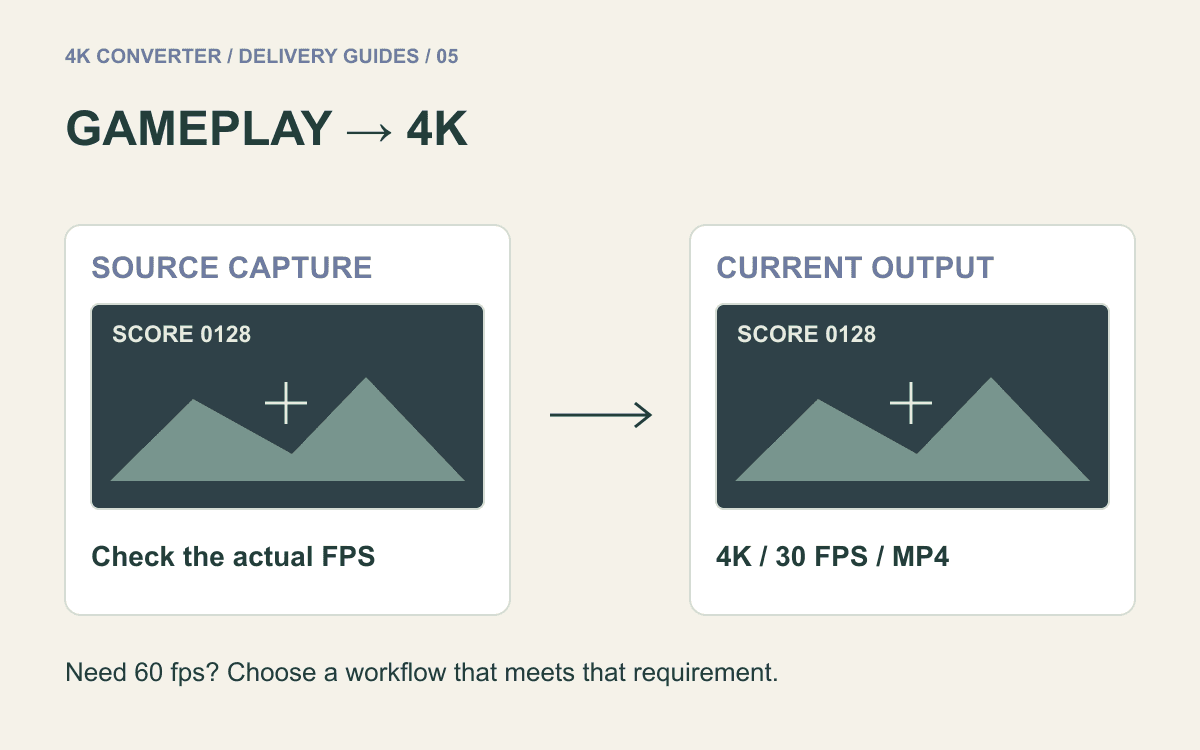
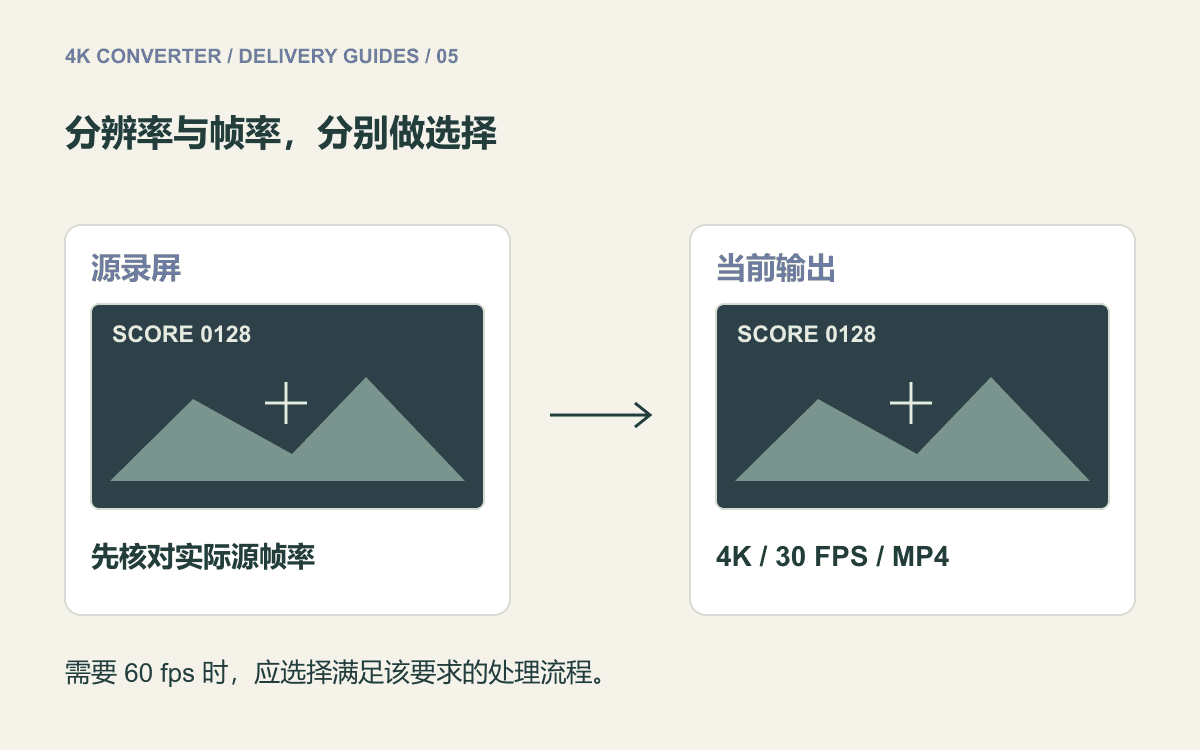
游戏录屏至少有两个独立的交付选择:像素尺寸和帧率。OBS Studio 概览把输出分辨率与 FPS 列为不同录制设置。因此,导出画面更大,不能与录像更流畅或游戏运行帧率更高混为一谈。
本文针对短集锦,不是完整比赛。当前视频放大工具输出为 4K、30 fps 的 MP4,应先判断这组规格是否适合预期剪辑。
先判断 4K、30 fps 是否适合
如果交付要求保留 60 fps 运动,当前工具的 30 fps 输出就不符合该条件。应保留原片,或选择支持所需帧率的流程。不能仅仅为了 4K 标签,就放弃已经确定的运动要求。
如果简短演示或集锦可以接受 30 fps,仍应比较结果后再采用。快速转向、滚动场景和小型移动目标,会暴露静止菜单无法体现的差异。
放大也不同于改善游戏本身的性能。处理保存下来的片段,不会提高游戏实时 FPS、减少操作延迟,也不能补回录制时缺失的事件。
增强前先检查录制文件
尽量使用原始录屏。社交平台下载或重度压缩的分享副本,可能已经损失信息。先看本地源文件,不能默认增强会修复录制阶段的问题。
检查画面冻结、重复帧、看不清的界面文字和缺失声音。如果可以重新录制演示,干净的新录屏可能比加工有缺陷的副本更有用。应确认录制输出设置,不要把显示器分辨率当作文件的录制分辨率。
像素风格游戏还要考虑可见网格是否属于美术设计。推测出来的平滑边缘,并不一定忠于游戏原画。先明确需要更大展示,还是打算改变视觉风格,再挑选结果。
选择有难度的短片样本
准备不超过十秒、200 MB 的 MP4、MOV 或 WebM。这是当前视频放大工具的输入限制。请单独剪出片段,工具不承担整场比赛的剪辑工作。
样本尽量包含镜头移动、界面文字和明显声音事件。比分变化或菜单选择,能提供具体核对依据。如果最终内容包含快速运动,不要只挑最安静的一段测试。
保留原始长宽比。超宽录屏不应只为填满 16:9 版面就被拉伸。应检查实际输出尺寸与构图,而不是把每个 4K 文件都当作同一种画面形状。
执行一次游戏录屏放大测试
- 保留原始录像,准备符合限制的短片。
- 打开视频放大工具,上传该片段。
- 核对当前任务信息,开始处理。
- 下载 4K、30 fps MP4,作为独立候选版本。
- 在相同显示尺寸下,对比源片与输出的同一时间段。
当前公开流程没有游戏专用模型选择、HUD 保护开关或 60 fps 输出设置。如果这些是必要条件,不能假定它们已在后台启用。
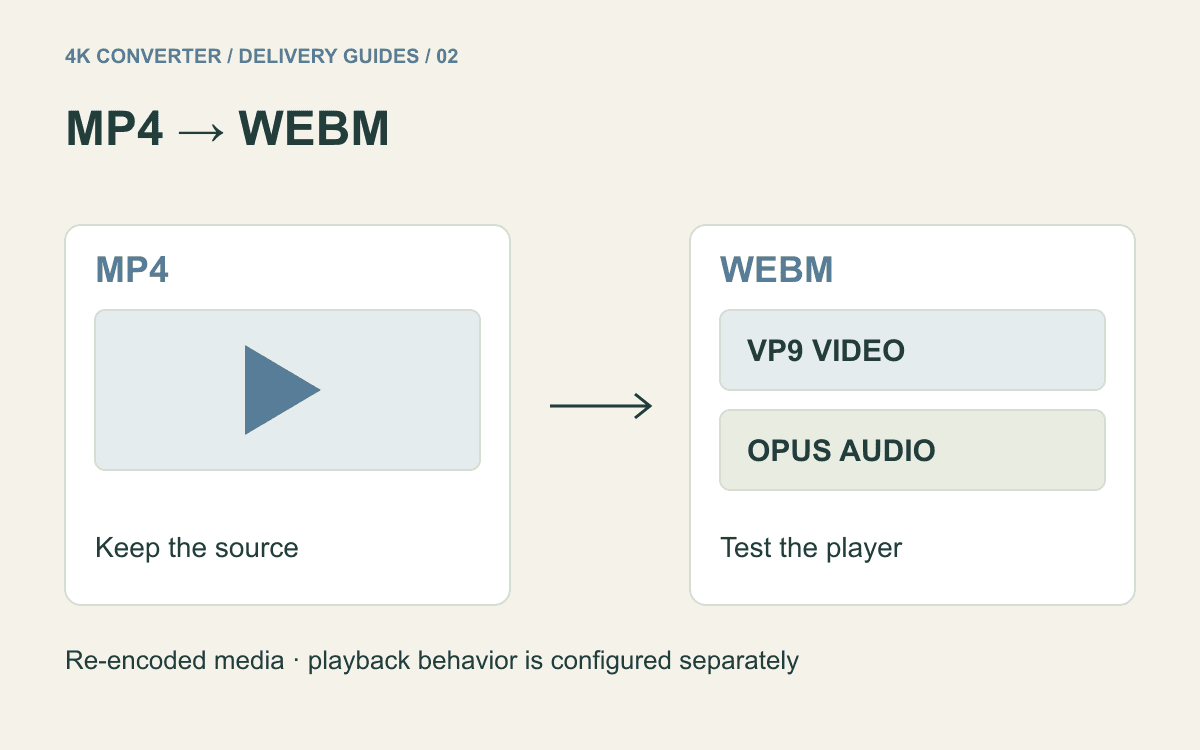
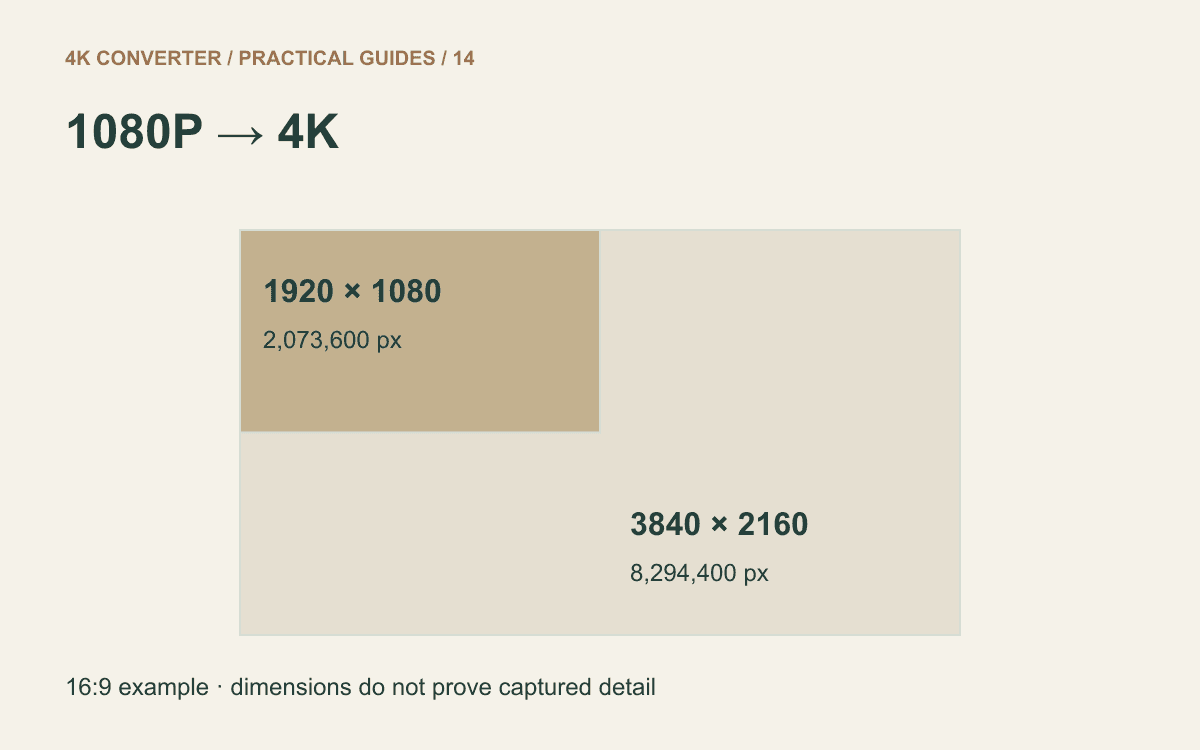
关于尺寸变化的一般说明,可阅读 1080p 转 4K。如果只是需要 WebM 交付格式,应把 MP4 转 WebM与画质增强分别评估。
看连续运动,再核对 HUD
先正常速度播放整个样本,观察轮廓闪烁、细纹理不稳定,或运动物体在相邻帧之间形状变化。暂停画面很锐利,不能证明连续观看也舒服。
然后检查 HUD,也就是叠在游戏画面上的界面信息:比分、计时器、血条、准星和小地图标签。关键数字应与源片同一时间点逐项比较。数字变清楚却变错,是错误,不是恢复出的信息。
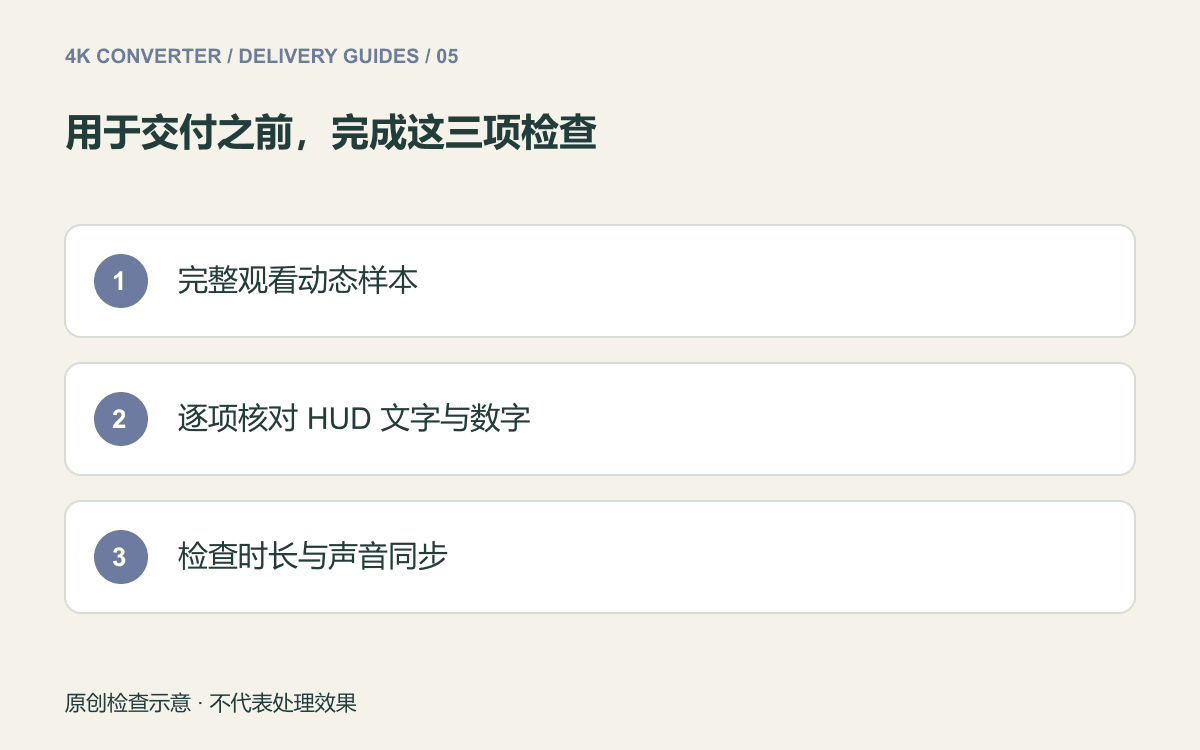
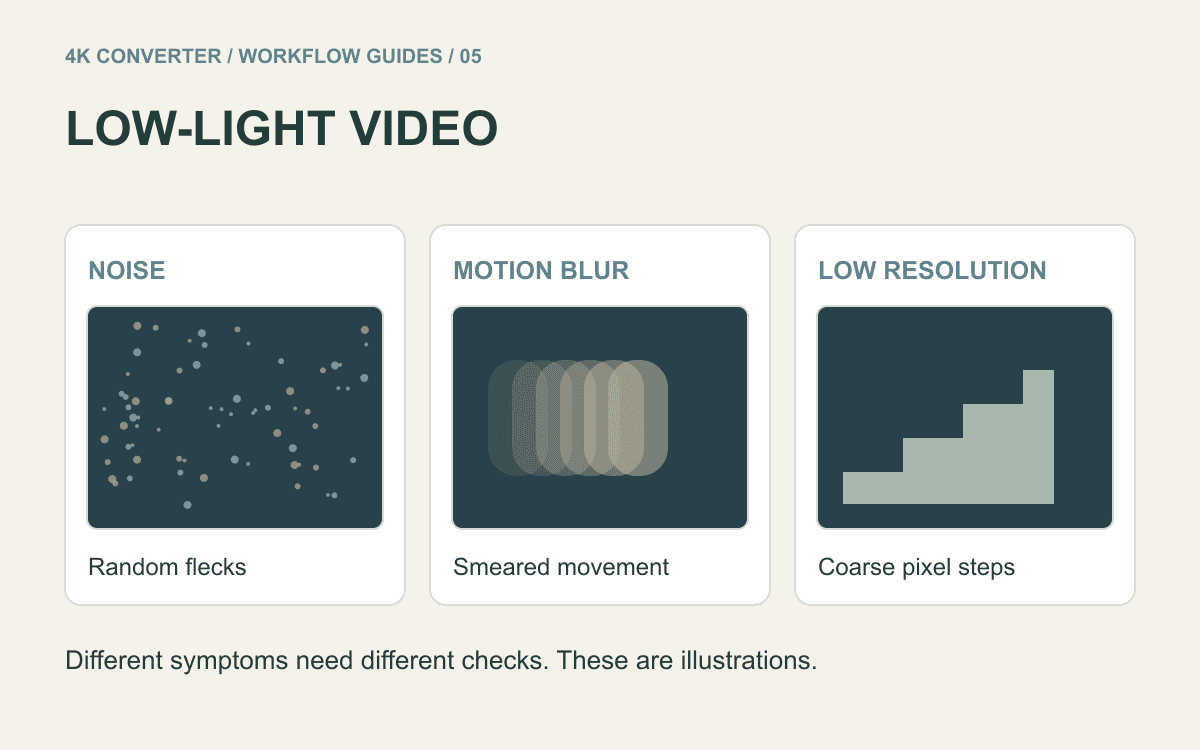
利用选好的声音事件检查同步,确认时长,并把候选文件放进最终剪辑中观看。如果难点是暗场景,可参考低光视频指南,区分噪点、模糊和分辨率不足。
如果候选图牺牲了运动表现或改变了重要细节,应保留源片。增强结果只有满足最终视频用途,才值得采用。
常见问题
可以把 30 fps 变成 60 fps 吗?
不可以。当前输出为 30 fps。像素更多与每秒帧数更多是两种属性。
能上传整段游戏录像吗?
这个短片流程不支持整场录像。应准备十秒、200 MB 范围内的片段,或选择适合完整录像的工作流。
结果等同于原生 4K 录制吗?
不能这样理解。结果由已有录屏生成,并不是重新捕获游戏原始渲染场景。